Hướng dẫn sử dụng OneHub
Tra cứu cách dùng nền tảng OneHub trên agent.onehub.vn và App OneHub. Nhấn ⌘K để tìm nhanh bất kỳ nội dung nào trong trang.
Cách đọc trang này
Phần A — theo tính năng. Mỗi mục mở đầu bằng vấn đề bạn đang gặp và giá trị OneHub mang lại, sau đó mới đến cách thao tác.
Phần B — theo tình huống. Dùng khi bạn có mục tiêu cụ thể; mỗi bước chỉ dẫn đường và trỏ về đúng mục ở Phần A, không lặp nội dung.
Bắt đầu (Onboarding)
Từ lúc được cấp tài khoản đến khi chính thức đủ điều kiện hoạt động.
Nếu chưa xác thực đầy đủ, bạn không thể ký hợp đồng, không được pháp luật bảo vệ khi giao dịch, và không đủ điều kiện nhận hoa hồng.
OneHub giải quyết: một lần xác thực danh tính + chứng chỉ hành nghề, dùng xuyên suốt mọi nghiệp vụ mua bán trên nền tảng — hợp pháp và được trả hoa hồng đúng quy định.
1Đăng ký tài khoản OneHub
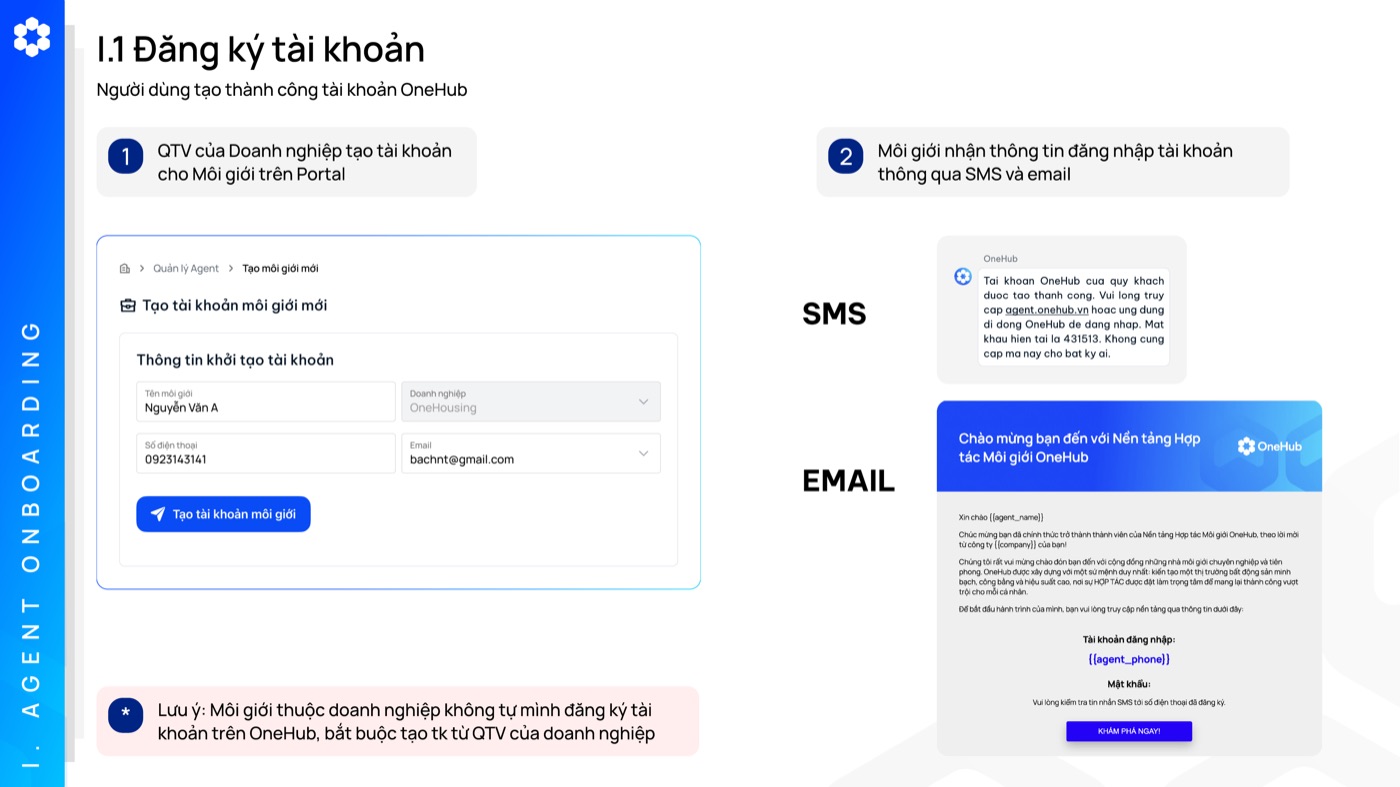
- Quản trị viên doanh nghiệp (MA Admin) tạo tài khoản cho bạn trên MA Portal.
- Bạn nhận SMS + Email chứa mật khẩu tạm thời.
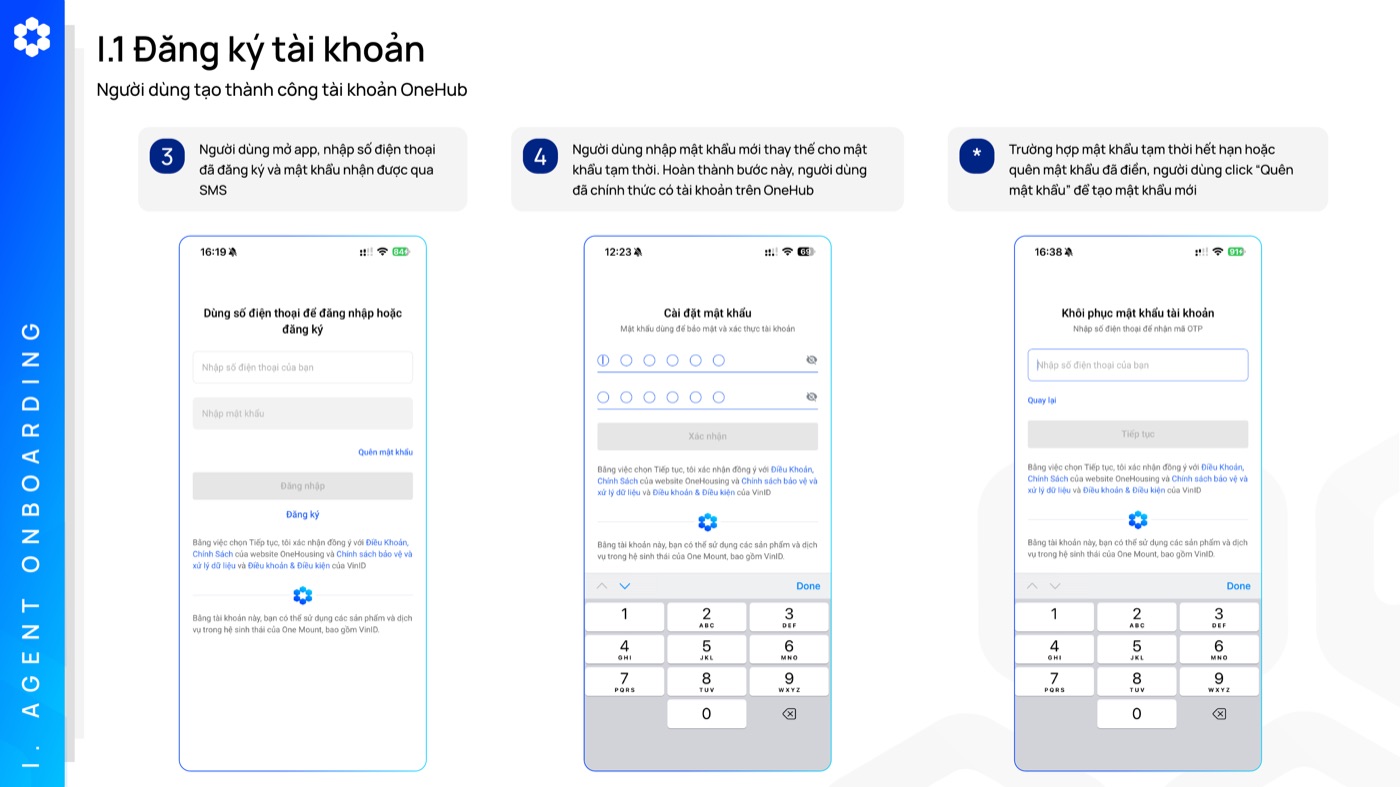
- Mở app hoặc web, nhập số điện thoại đã đăng ký và mật khẩu tạm.
- Đặt mật khẩu mới để hoàn tất. Nếu mật khẩu tạm hết hạn hoặc quên, dùng Quên mật khẩu để cấp lại.
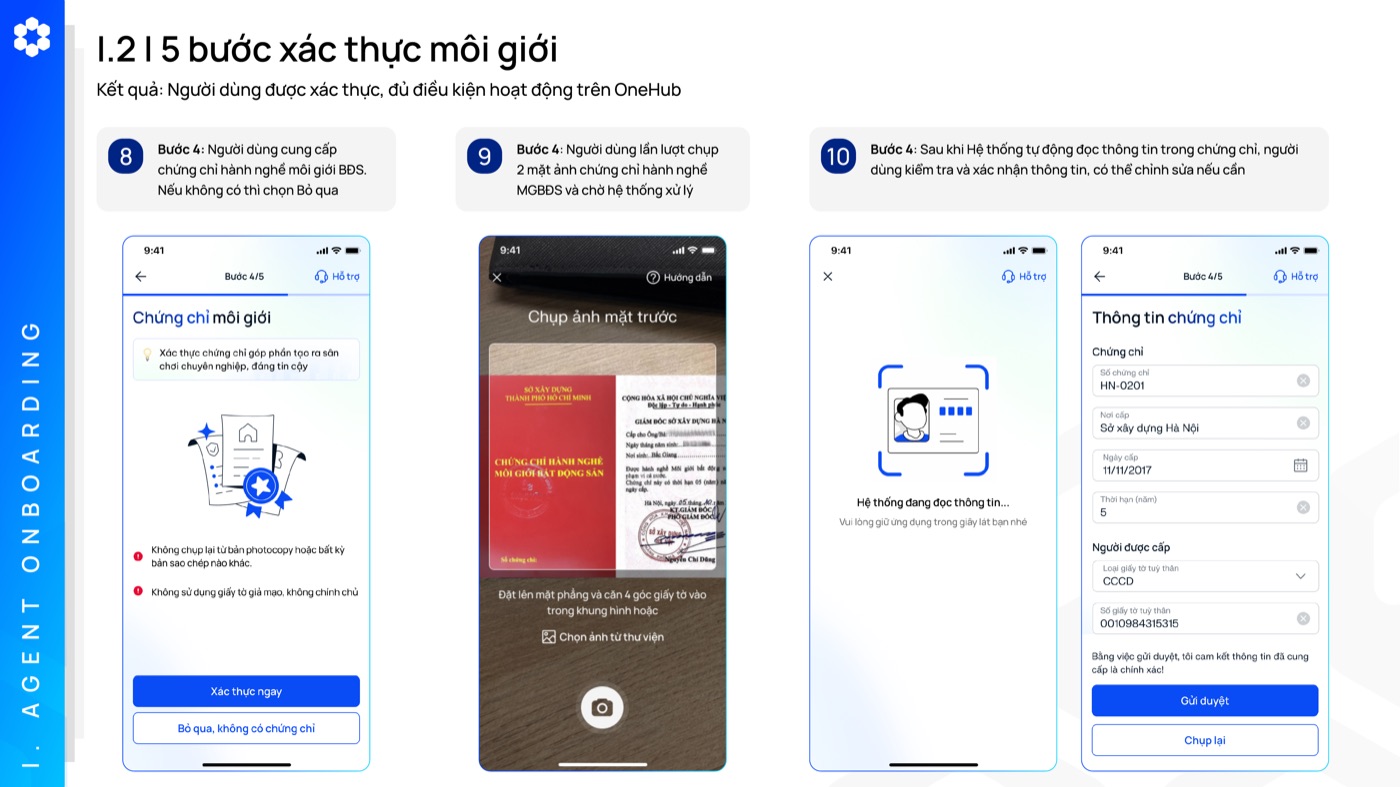
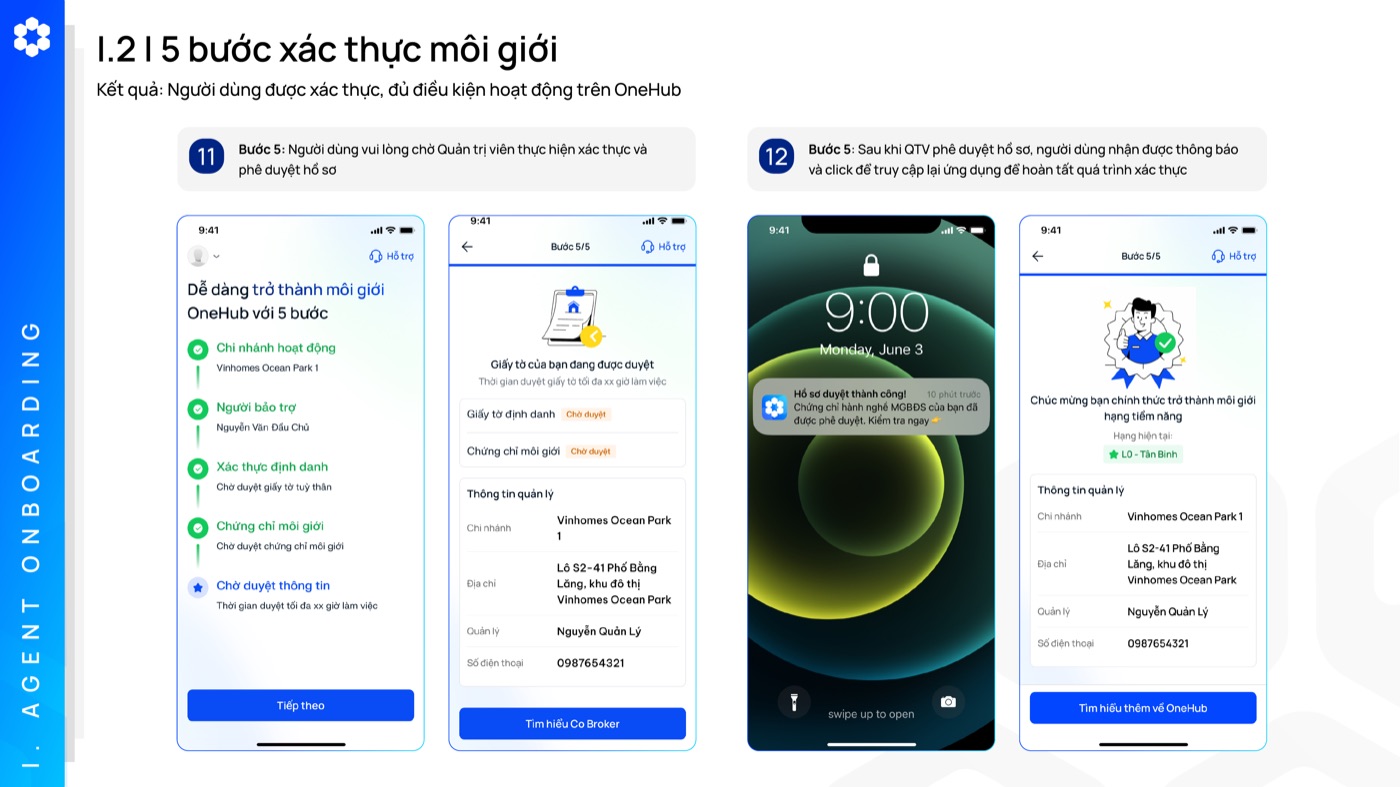
25 bước xác thực môi giới
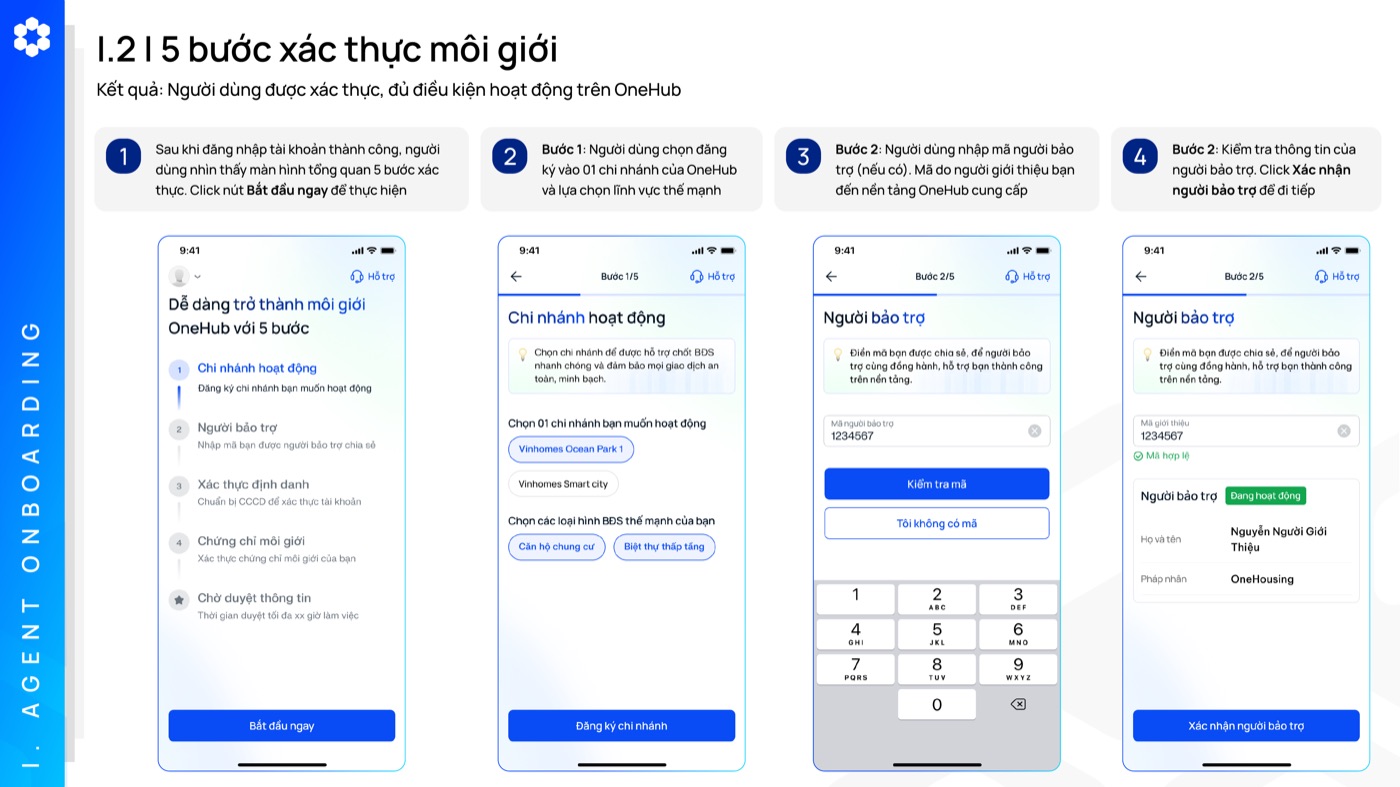
- Bước 1 — Chọn 1 chi nhánh OneHub và lĩnh vực thế mạnh.
- Bước 2 — Nhập mã người bảo trợ (nếu có) rồi xác nhận thông tin người bảo trợ.
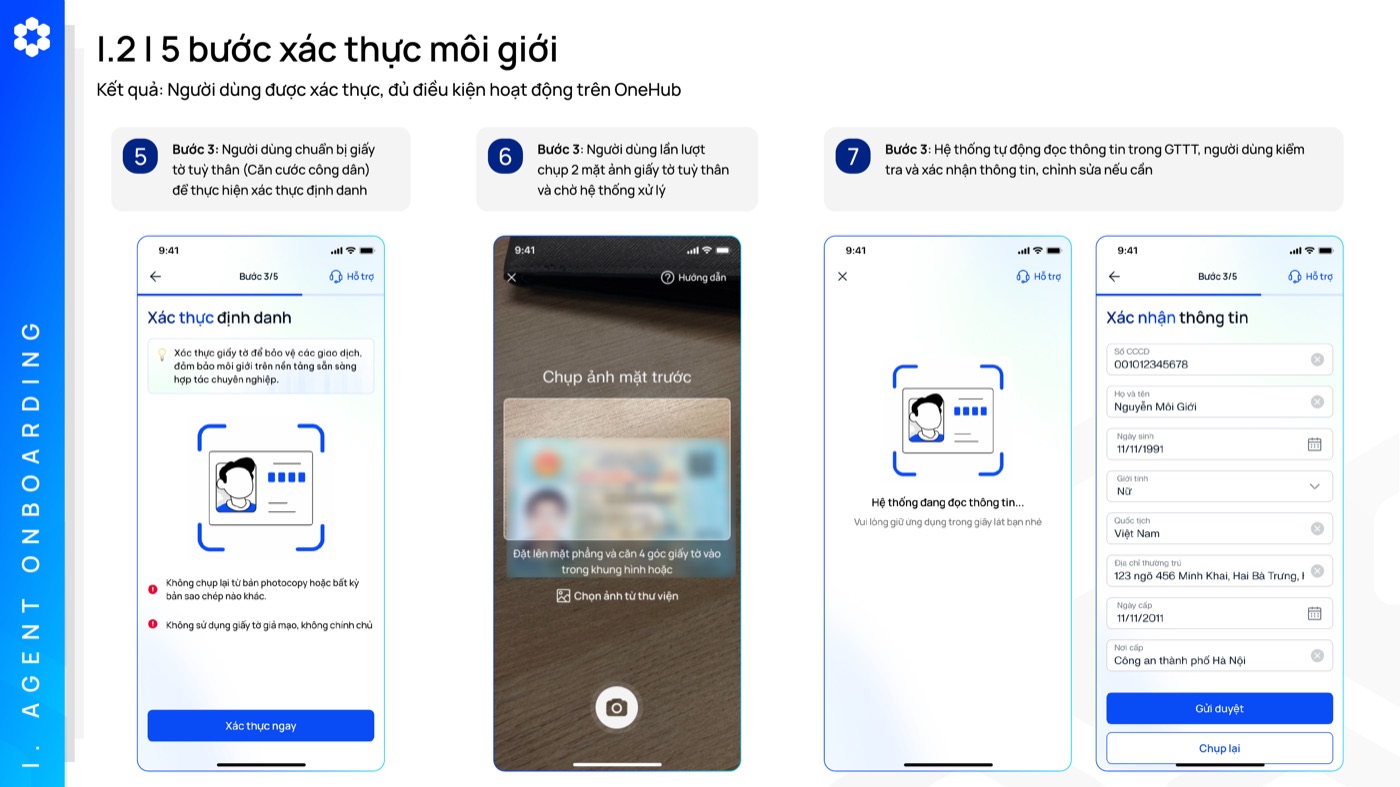
- Bước 3 — Xác thực định danh: chụp 2 mặt CCCD, hệ thống tự đọc thông tin (OCR), bạn kiểm tra và chỉnh sửa nếu cần.
- Bước 4 — Cung cấp chứng chỉ hành nghề môi giới BĐS: chụp 2 mặt, hoặc chọn Bỏ qua nếu chưa có.
- Bước 5 — Chờ Quản trị viên nền tảng phê duyệt hồ sơ; khi duyệt xong bạn nhận thông báo để quay lại hoàn tất.
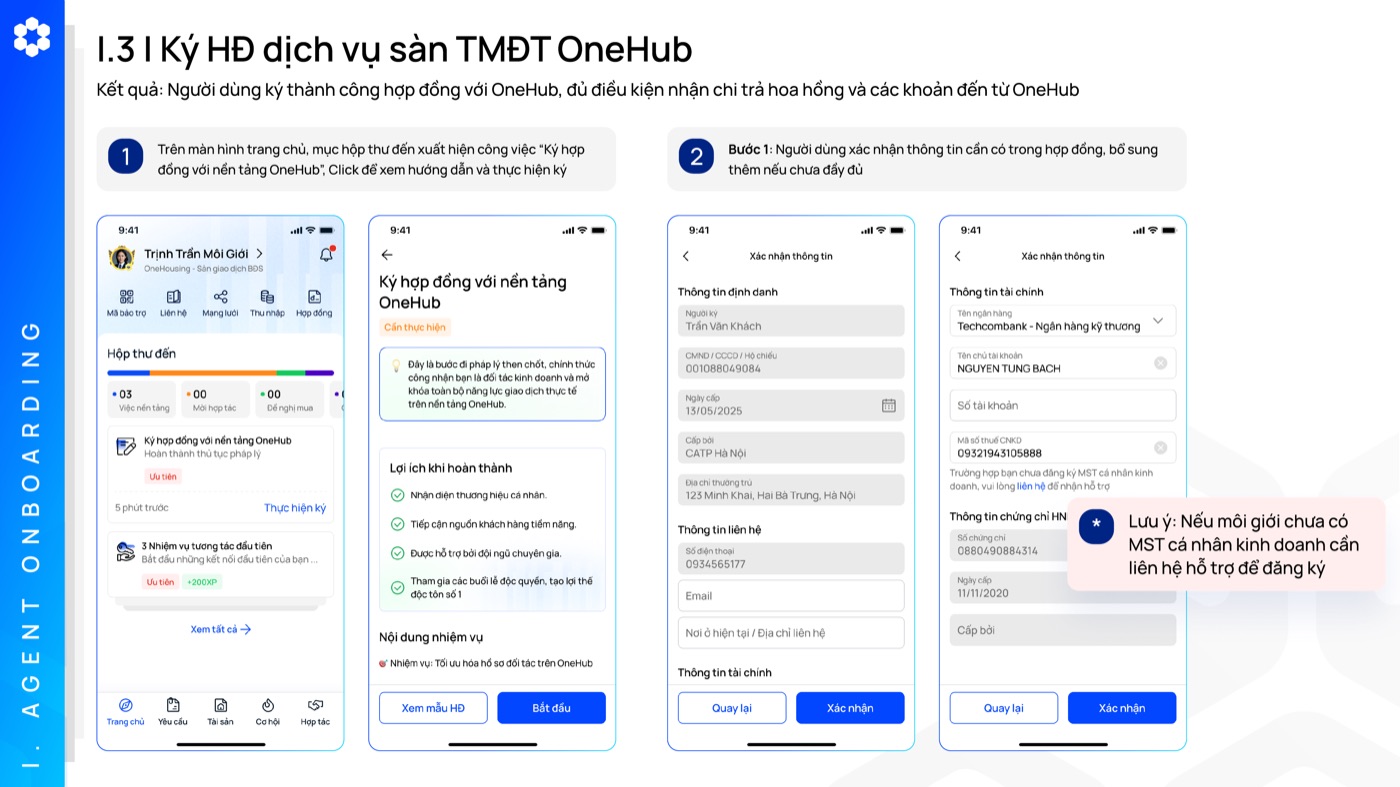
3Ký hợp đồng dịch vụ sàn TMĐT OneHub
- Ở trang chủ, mục hộp thư đến xuất hiện việc Ký hợp đồng với nền tảng OneHub.
- Xác nhận và bổ sung thông tin cần có trong hợp đồng.
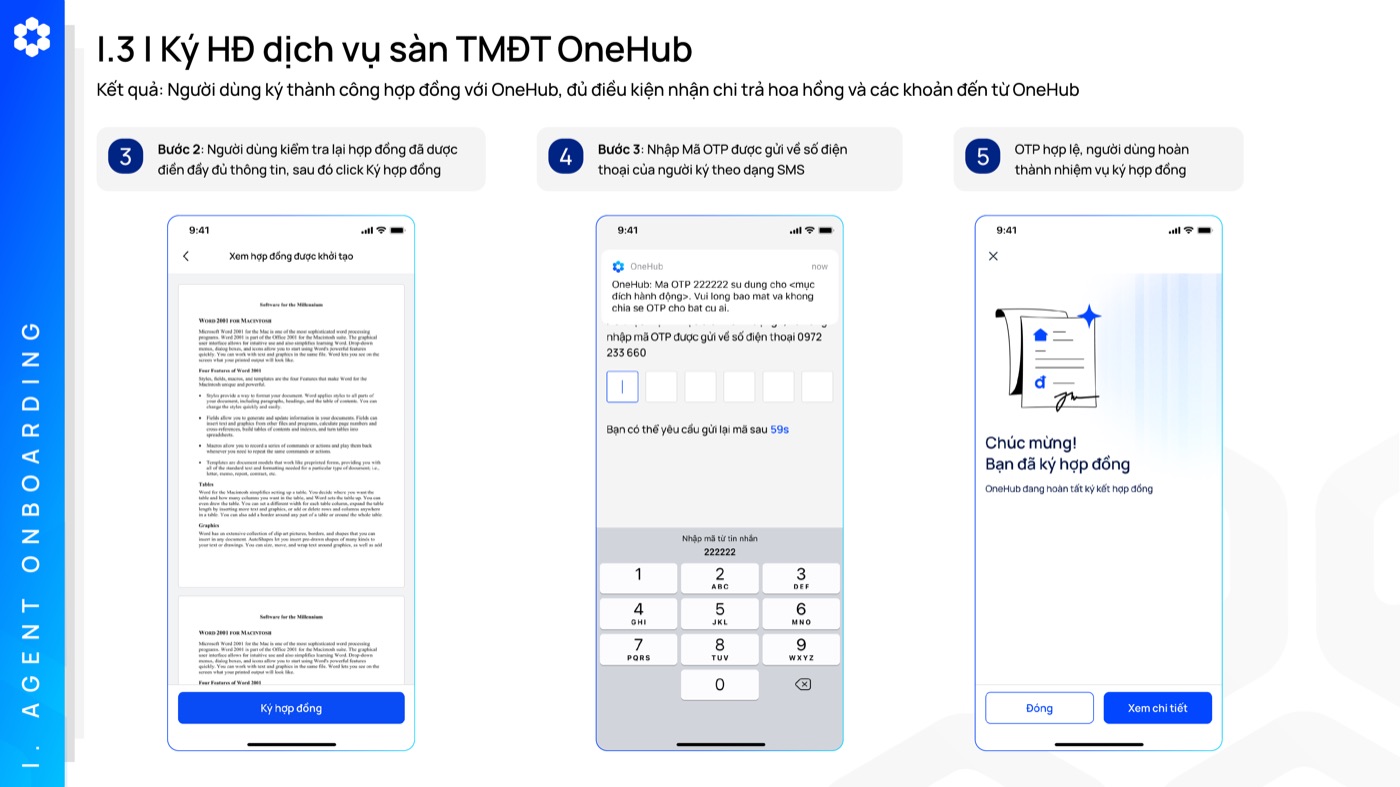
- Kiểm tra lại hợp đồng đã điền đầy đủ, nhấn Ký hợp đồng.
- Nhập mã OTP gửi về số điện thoại của người ký — OTP hợp lệ là hoàn tất.
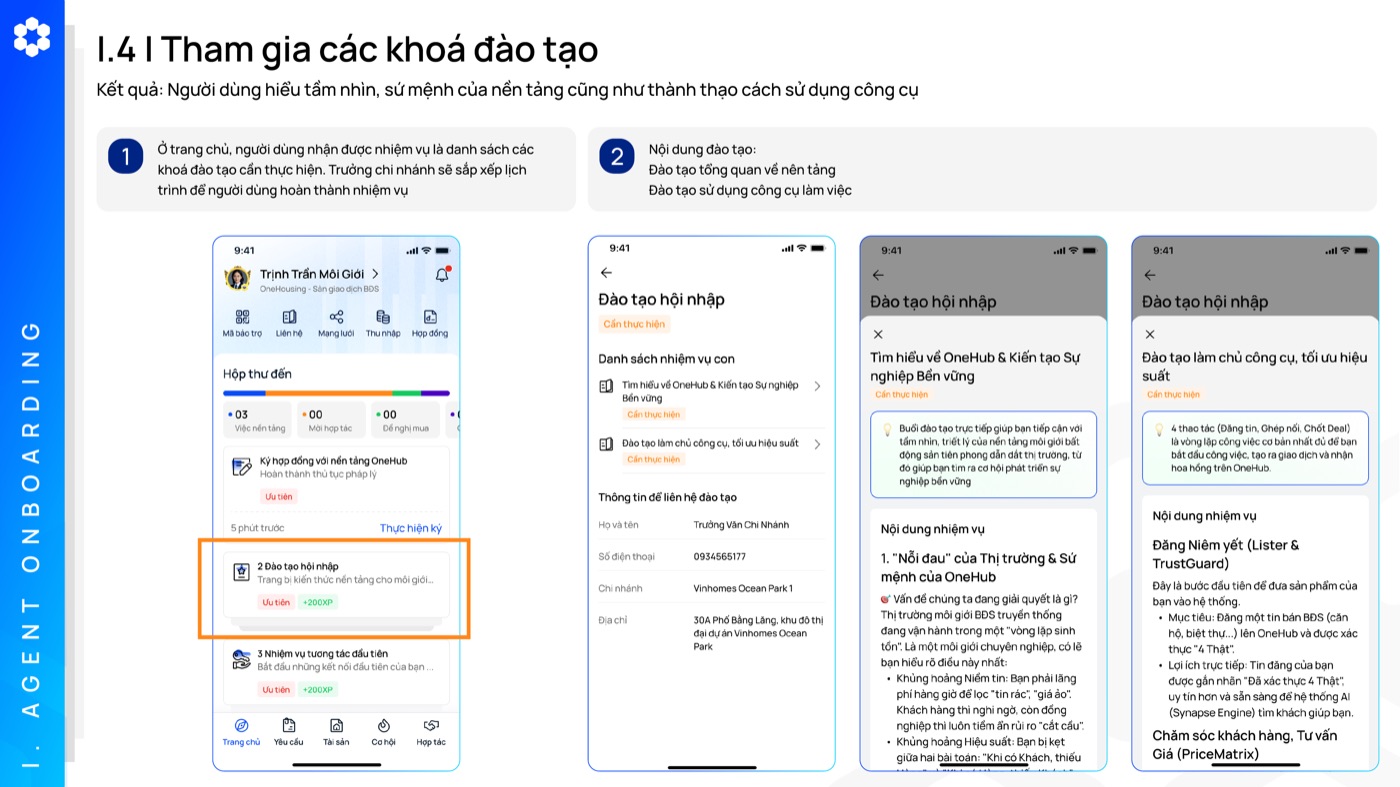
4Tham gia đào tạo hội nhập
Trang chủ hiển thị danh sách khoá đào tạo cần hoàn thành, do trưởng chi nhánh sắp xếp lịch:
- Đào tạo tổng quan về nền tảng — tầm nhìn, sứ mệnh, cách OneHub giải quyết bài toán thị trường.
- Đào tạo sử dụng công cụ làm việc — 4 thao tác cơ bản: đăng tin, ghép nối, chốt deal.
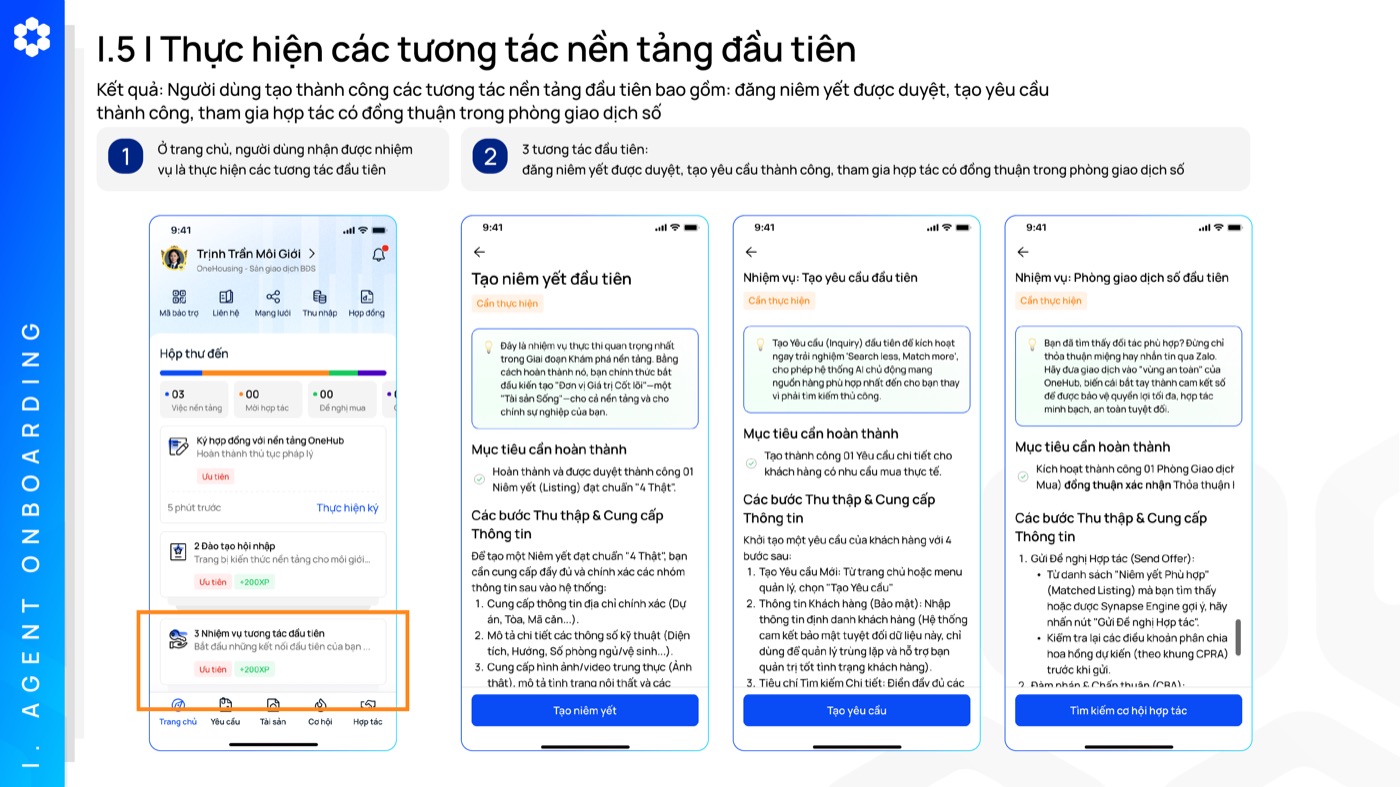
5Thực hiện 3 tương tác đầu tiên
Hoàn thành checklist ở trang chủ để chính thức bắt nhịp nền tảng:
- Đăng 1 niêm yết được duyệt.
- Tạo 1 yêu cầu thành công.
- Tham gia 1 hợp tác có đồng thuận trong phòng giao dịch số.
Khách hàng
Quản lý toàn bộ thông tin và lịch sử tương tác với khách hàng của bạn.
Quản lý khách qua Zalo, Excel hay chỉ nhớ trong đầu khiến bạn dễ quên lịch hẹn, mất lịch sử chăm sóc, và không biết nên ưu tiên chăm ai trước.
OneHub giải quyết: một nơi duy nhất lưu 360° thông tin và lịch sử tương tác — giúp bạn lên kịch bản chăm sóc đúng lúc và không bỏ sót khách tiềm năng.
II.1 Thêm mới khách hàng
Bạn có một khách hàng chưa từng xuất hiện trong danh bạ — vừa gặp trực tiếp, được người khác giới thiệu, hoặc tự tìm được trong mối quan hệ của mình. Các bước dưới đây là cách chủ động thêm họ vào danh bạ. (2 cách còn lại là tự động: hệ thống tự tạo khi bạn khai báo Yêu cầu/Niêm yết/Hợp đồng cho một khách chưa có trong danh bạ, hoặc khi bạn được phân bổ một Yêu cầu.)
Vào menu Liên hệ
Nhấn "Thêm mới" — hoặc để hệ thống tự tạo khi bạn khai báo Yêu cầu/Niêm yết cho một khách chưa có trong danh bạ.
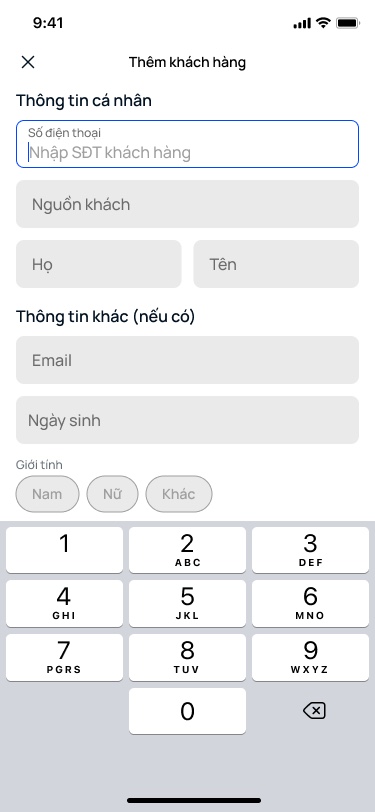
Nhập số điện thoại trước
Hệ thống tự động kiểm tra trùng trong toàn bộ danh bạ ngay khi bạn nhập SĐT.
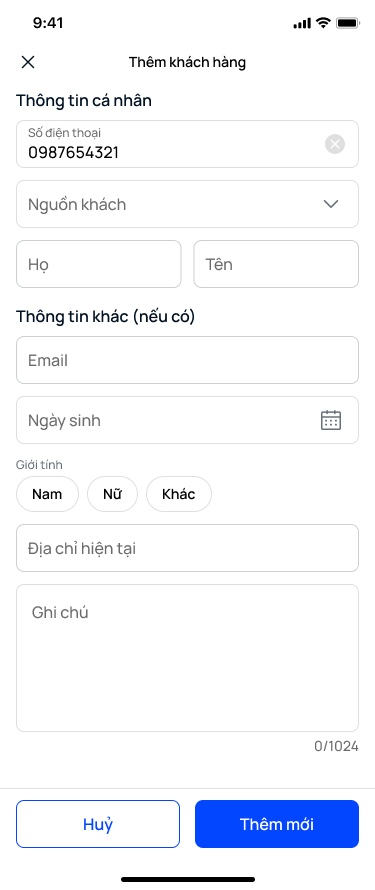
Xử lý khi trùng thông tin
Nếu số đã tồn tại, hệ thống hỏi bạn muốn Huỷ hay Chỉnh sửa thông tin cũ — tránh tạo trùng liên hệ.
Hoàn thiện & lưu
Điền đầy đủ thông tin cá nhân, nghề nghiệp, nơi làm việc rồi nhấn "Thêm mới" để lưu.
Khách hàng mới xuất hiện ngay trong danh bạ — bạn có thể tìm kiếm & lọc, xem chi tiết 360°, hoặc chỉnh sửa khi cần.
II.2 Lọc & quản lý danh sách
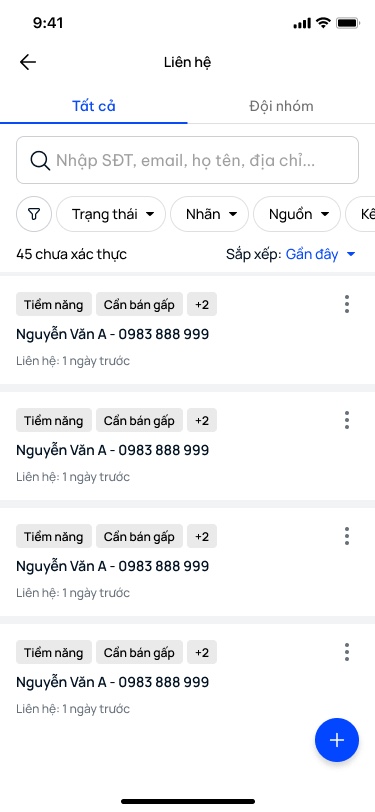
Danh bạ của bạn có hàng trăm khách hàng — bạn cần nhanh chóng lọc ra đúng nhóm khách cần chăm sóc (vd: khách đang tư vấn, khách VIP, khách theo một nguồn/kênh cụ thể) thay vì cuộn qua toàn bộ danh sách.
Mở Bộ lọc
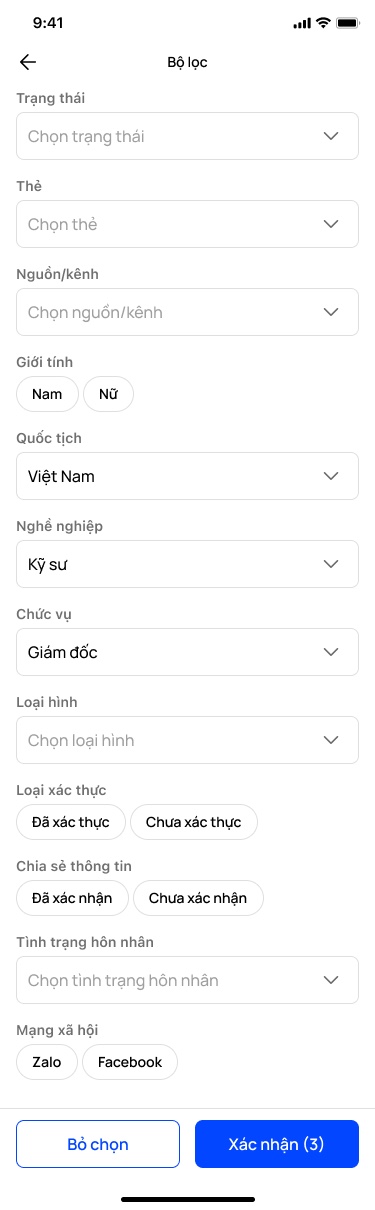
Từ danh sách liên hệ, mở bộ lọc để thu hẹp danh sách đúng nhu cầu đang tìm.
Lọc theo phân loại cơ bản
Trạng thái, thẻ (nhãn), nguồn/kênh, giới tính, quốc tịch.
Lọc sâu theo hồ sơ
Nghề nghiệp, chức vụ, loại xác thực, tình trạng chia sẻ thông tin, tình trạng hôn nhân, mạng xã hội.
Xác nhận để áp dụng
Hệ thống hiển thị luôn số lượng kết quả khớp bộ lọc trước khi bạn xác nhận.
Danh sách chỉ còn đúng nhóm khách bạn cần — ghi chú nhanh hoặc xoá liên hệ không còn giá trị ngay tại đây, hoặc bấm vào một khách hàng để xem chi tiết 360°.
II.3 Chi tiết khách hàng 360°
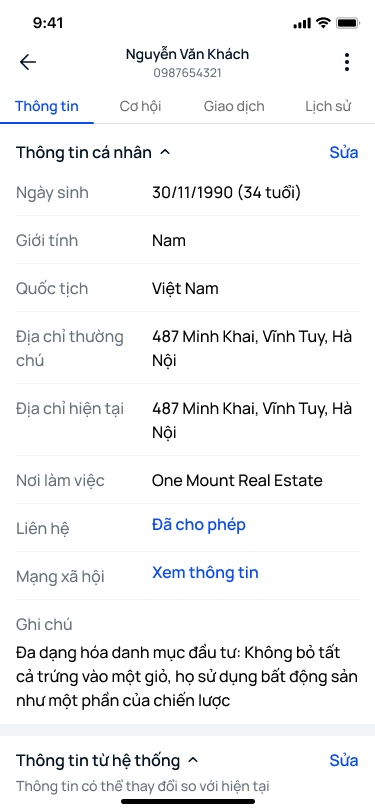
Bạn sắp gọi điện hoặc gặp một khách hàng — cần nắm lại toàn bộ thông tin và lịch sử tương tác với họ trước khi tư vấn, tránh hỏi lại những gì khách đã từng cung cấp.
Xem thông tin cá nhân
Ngày sinh, giới tính, quốc tịch, địa chỉ thường trú/hiện tại, nơi làm việc.
Kiểm tra trạng thái Liên hệ
Chỉ khách đã "Đồng ý chia sẻ" thông tin mới nên được chủ động liên hệ.
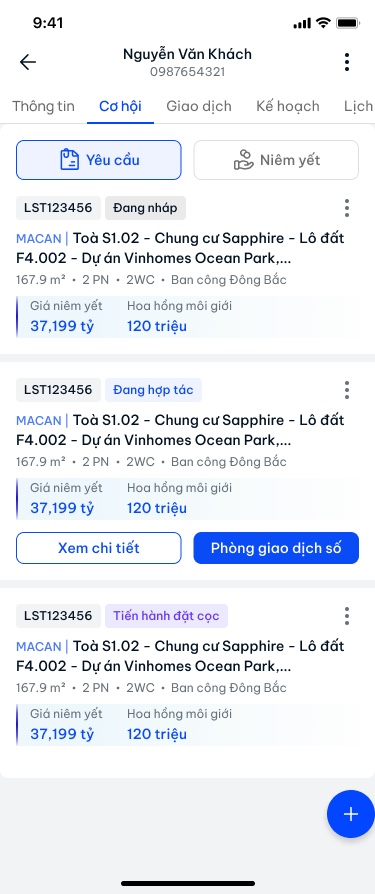
Chuyển tab để xem toàn cảnh
Tab Cơ hội / Giao dịch / Lịch sử — toàn bộ tương tác của khách trên OneHub.
Xem Mạng xã hội & Ghi chú
Hiểu thêm ngữ cảnh về khách trước khi tư vấn hoặc chăm sóc tiếp.
Bạn có đủ ngữ cảnh để tư vấn đúng nhu cầu — nếu thông tin đã cũ hoặc thiếu, cập nhật ngay tại đây.
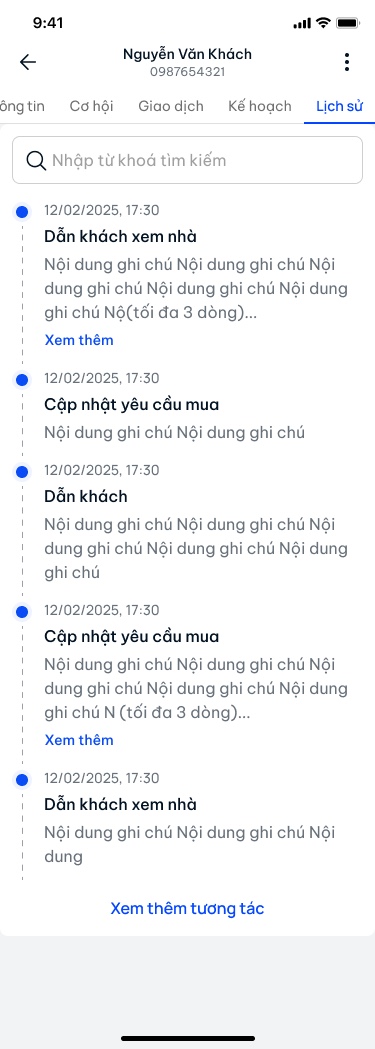
II.4 Sửa thông tin & Gắn nhãn
Thông tin khách hàng thay đổi, hoặc bạn cần phân loại lại khách sau một lần chăm sóc — để lần sau dễ tìm kiếm và ưu tiên đúng người.
Sửa đúng khối thông tin
Nhấn "Sửa" ở khối cần cập nhật — thông tin cá nhân hoặc thông tin từ hệ thống.
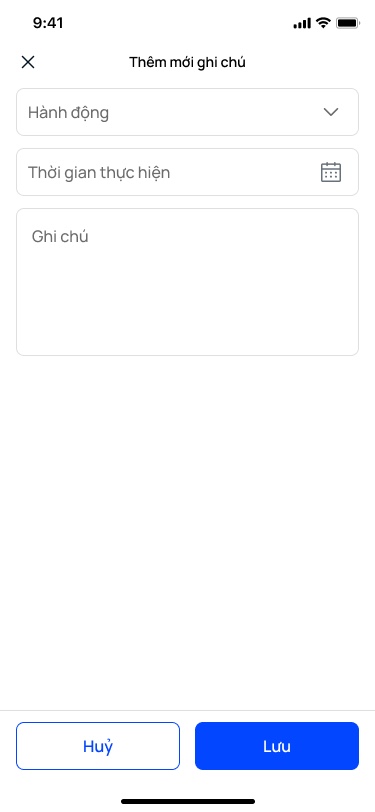
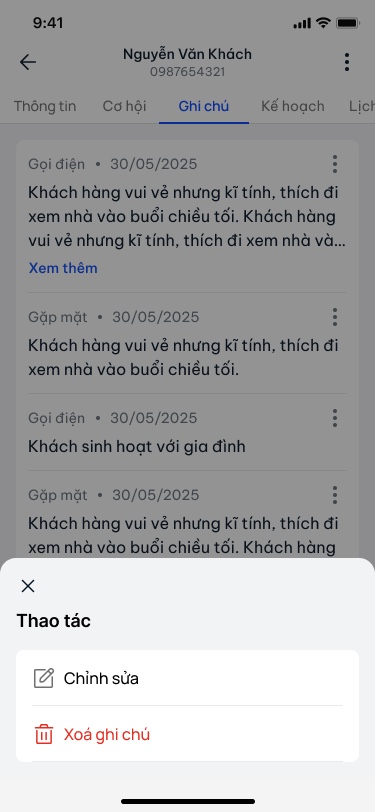
Thêm ghi chú nhanh
Ghi lại nội dung trao đổi kèm ngày, để lần chăm sóc sau không phải nhớ lại từ đầu.
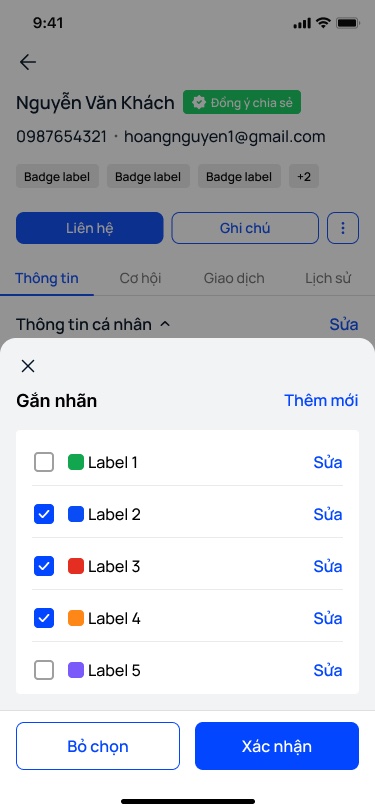
Gắn nhãn phân loại
Chọn một hoặc nhiều nhãn màu có sẵn, hoặc bấm "Thêm mới" để tạo nhãn riêng.
Xác nhận để lưu
Toàn bộ thay đổi được áp dụng ngay vào chân dung khách hàng.
Chân dung khách hàng được cập nhật ngay lập tức, phản ánh đúng trong danh sách và chi tiết 360°.
Yêu cầu
Đưa nhu cầu của khách lên hệ thống để nhận gợi ý hàng phù hợp nhất.
Nhu cầu của khách nếu chỉ giữ trong đầu hoặc trong tin nhắn cá nhân sẽ bị giới hạn trong đúng mạng lưới quan hệ của riêng bạn.
OneHub giải quyết: đưa yêu cầu lên hệ thống để nhiều nguồn hàng và nhiều Agent khác cùng tiếp cận — tăng khả năng tìm đúng hàng, đúng lúc. Khai báo càng chi tiết, gợi ý càng chính xác.
III.1 Khai báo yêu cầu của khách hàng
Bạn vừa có một khách hàng với nhu cầu mua cụ thể — nếu chỉ giữ trong đầu hoặc tin nhắn cá nhân, cơ hội tìm đúng hàng sẽ bị giới hạn trong đúng mạng lưới quan hệ của riêng bạn.
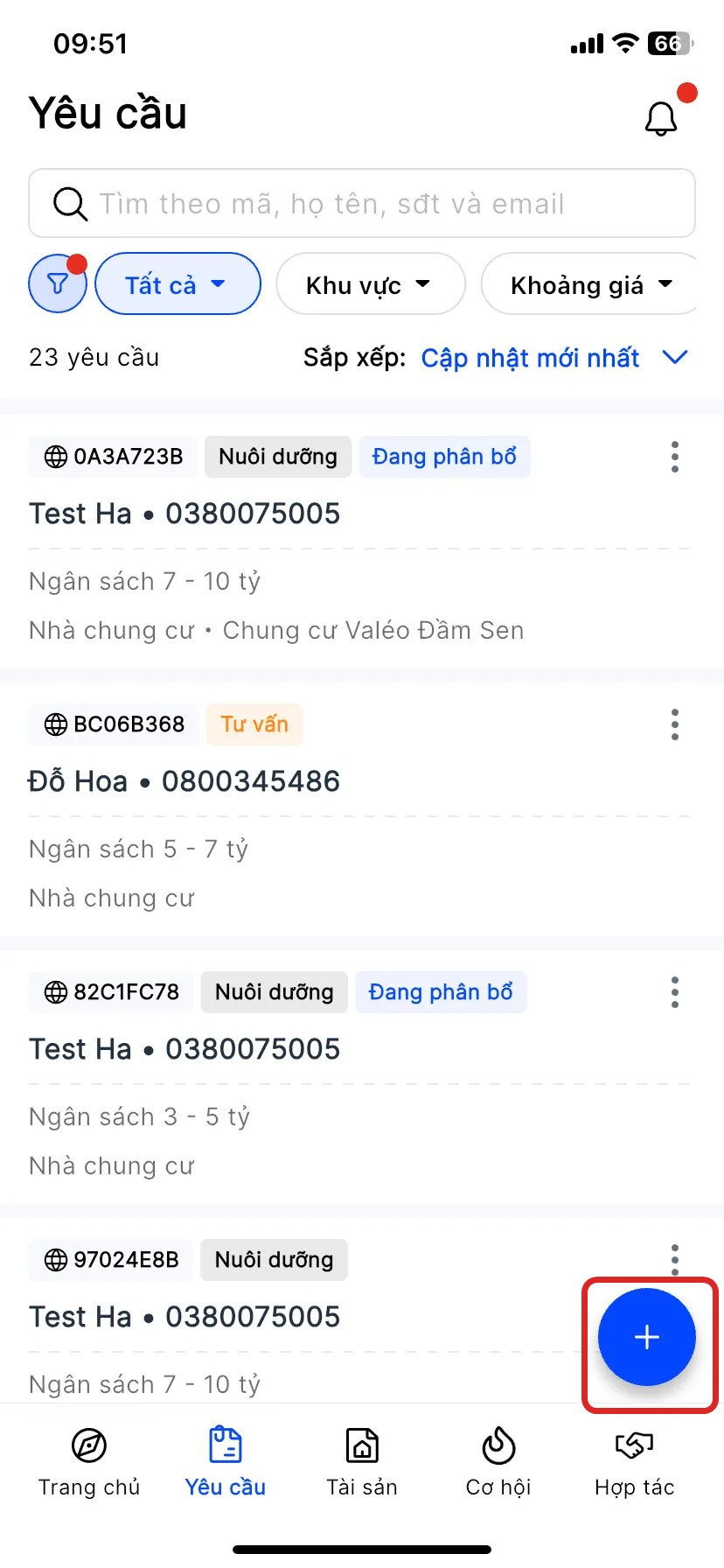
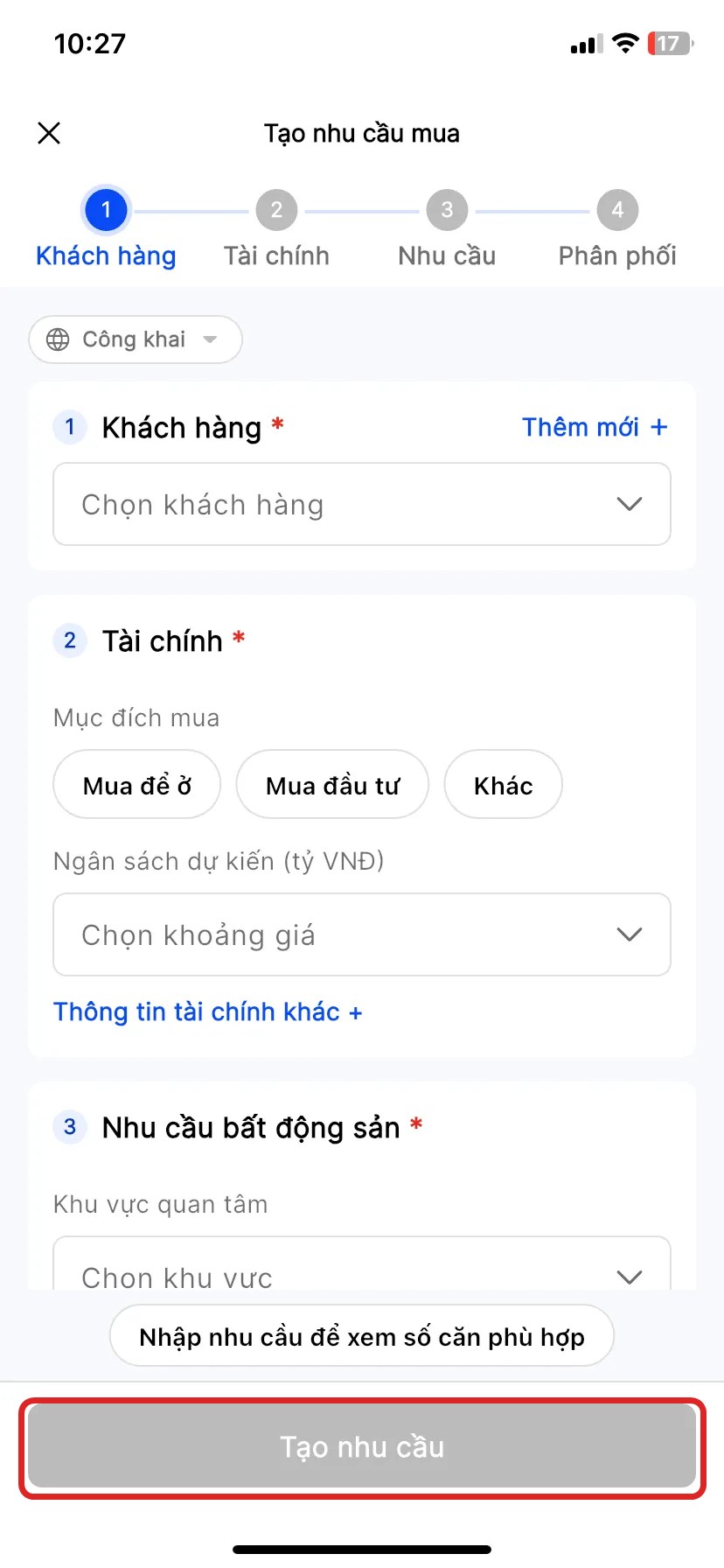
Mở form tạo mới
Từ màn Danh sách yêu cầu, bấm nút (+) ở góc dưới phải.
Điền thông tin bắt buộc
Khách hàng, tài chính và yêu cầu mua của khách.
Khai báo người giới thiệu
Tuỳ chọn — nếu yêu cầu đến từ một Agent khác refer cho bạn.
Tạo yêu cầu
Ấn "Tạo yêu cầu" để hoàn tất — hệ thống chuyển thẳng vào chi tiết yêu cầu vừa tạo.
Có khách hàng thật + yêu cầu thật, AI sẽ hỗ trợ tìm hàng thật phù hợp — rút ngắn thời gian tìm kiếm. Từ chi tiết yêu cầu vừa tạo, vào thẳng Cơ hội để tìm hàng phù hợp (xem mục 3). Yêu cầu ghi nhận càng chi tiết thì khả năng khớp nhu cầu càng tốt.
III.2 Danh sách yêu cầu
Bạn đang quản lý nhiều yêu cầu ở nhiều giai đoạn khác nhau — cần lọc nhanh đúng nhóm cần chăm sóc, thay vì cuộn qua toàn bộ danh sách.
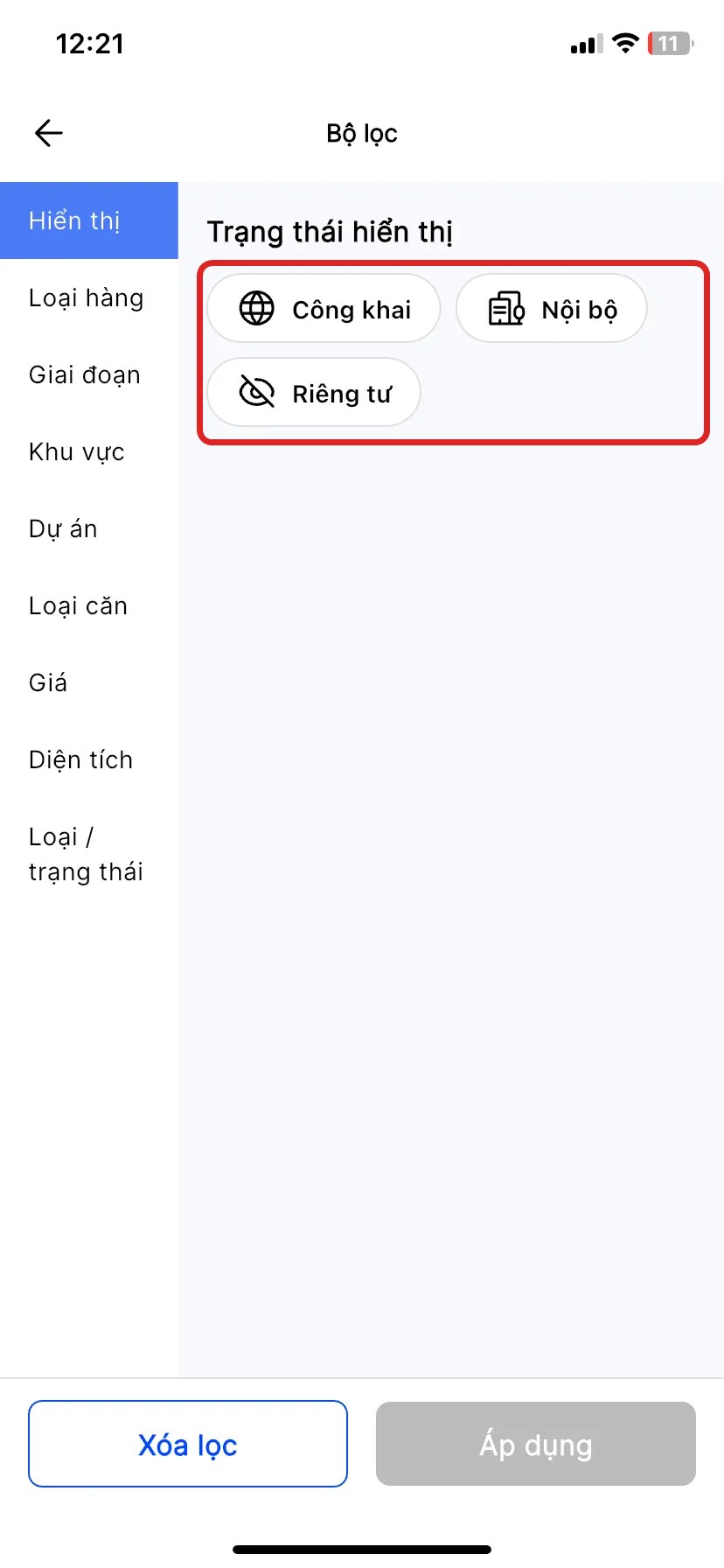
Mở Bộ lọc
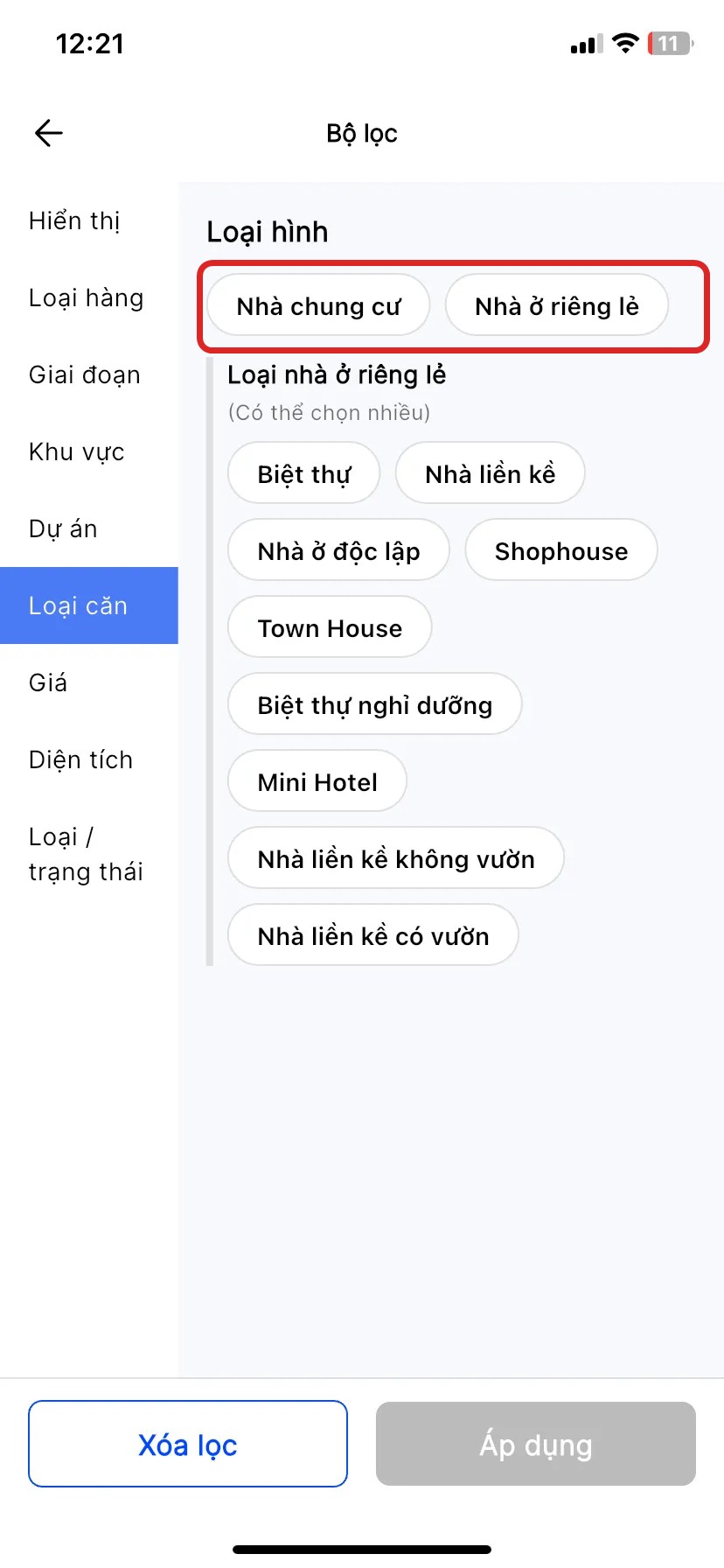
Màn Bộ lọc chia 2 cột: cột trái là 9 nhóm lọc, cột phải là tuỳ chọn của nhóm đang chọn.
Lọc theo hiển thị & phân loại
Hiển thị (Công khai/Nội bộ/Riêng tư), Loại hàng, Khu vực, Dự án, Giá, Diện tích, Loại/trạng thái.
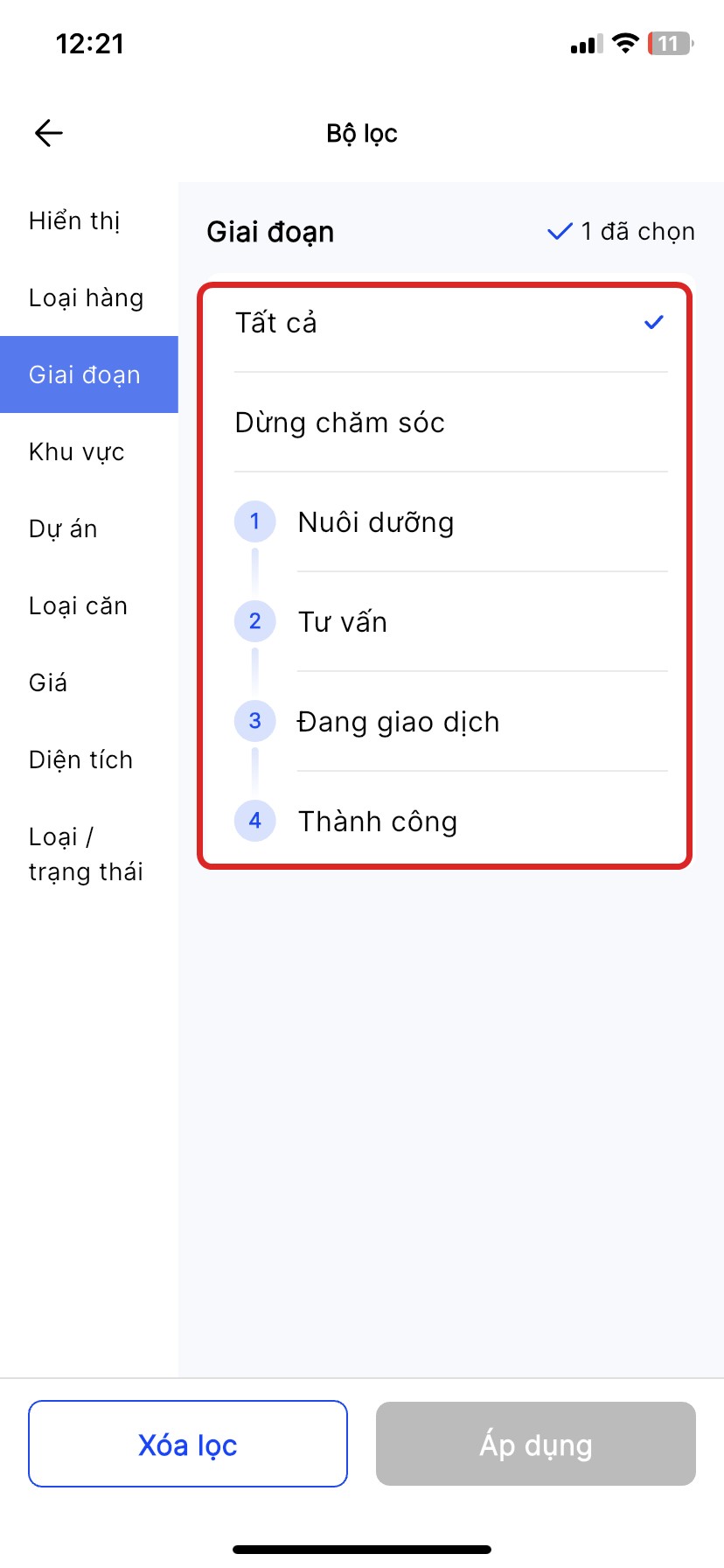
Lọc theo giai đoạn & loại căn
Giai đoạn — chọn nhiều: Tất cả/Dừng chăm sóc/Nuôi dưỡng/Tư vấn/Đang giao dịch/Thành công. Loại căn — Nhà chung cư hoặc Nhà ở riêng lẻ (8 loại hình con).
Áp dụng bộ lọc
Cuối màn có 2 nút Xoá lọc / Áp dụng.
Quản lý tất cả yêu cầu theo từng giai đoạn để hỗ trợ tìm kiếm và truy vấn nhanh — trạng thái đi theo pipeline Nuôi dưỡng → Tư vấn → Đang giao dịch → Thành công (ngoài ra còn Dừng chăm sóc). Nút (+) tạo yêu cầu mới cũng nằm ngay tại màn này — xem mục 1.
III.3 Chi tiết yêu cầu
Yêu cầu đã tạo nhưng còn sơ sài — bạn cần bổ sung chi tiết, tìm hàng phù hợp, và theo dõi toàn bộ tiến trình hợp tác cho tới khi giao dịch hoàn tất.
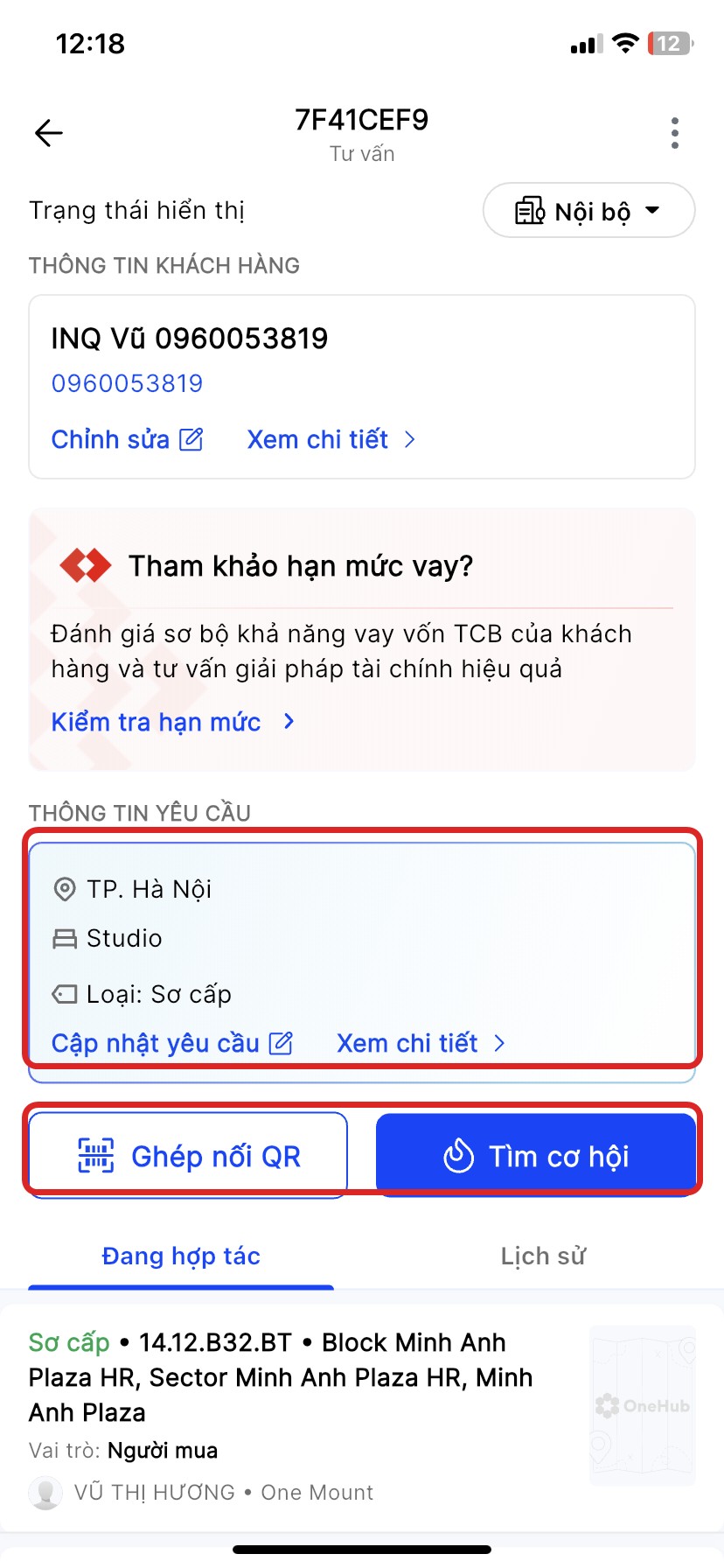
Ghép nối QR / Tìm cơ hội
Quét mã QR để hợp tác nhanh với Agent khác, hoặc bấm Tìm cơ hội để xem hàng đang bán phù hợp — ngay tại màn chi tiết.
Chỉnh sửa tiêu chí cơ bản
Tab Chỉnh sửa (mục Cơ bản): Mục đích mua, Khoảng giá, Khu vực, Diện tích, Thời gian mua, Nhu cầu vay, Loại BĐS, Dự án quan tâm.
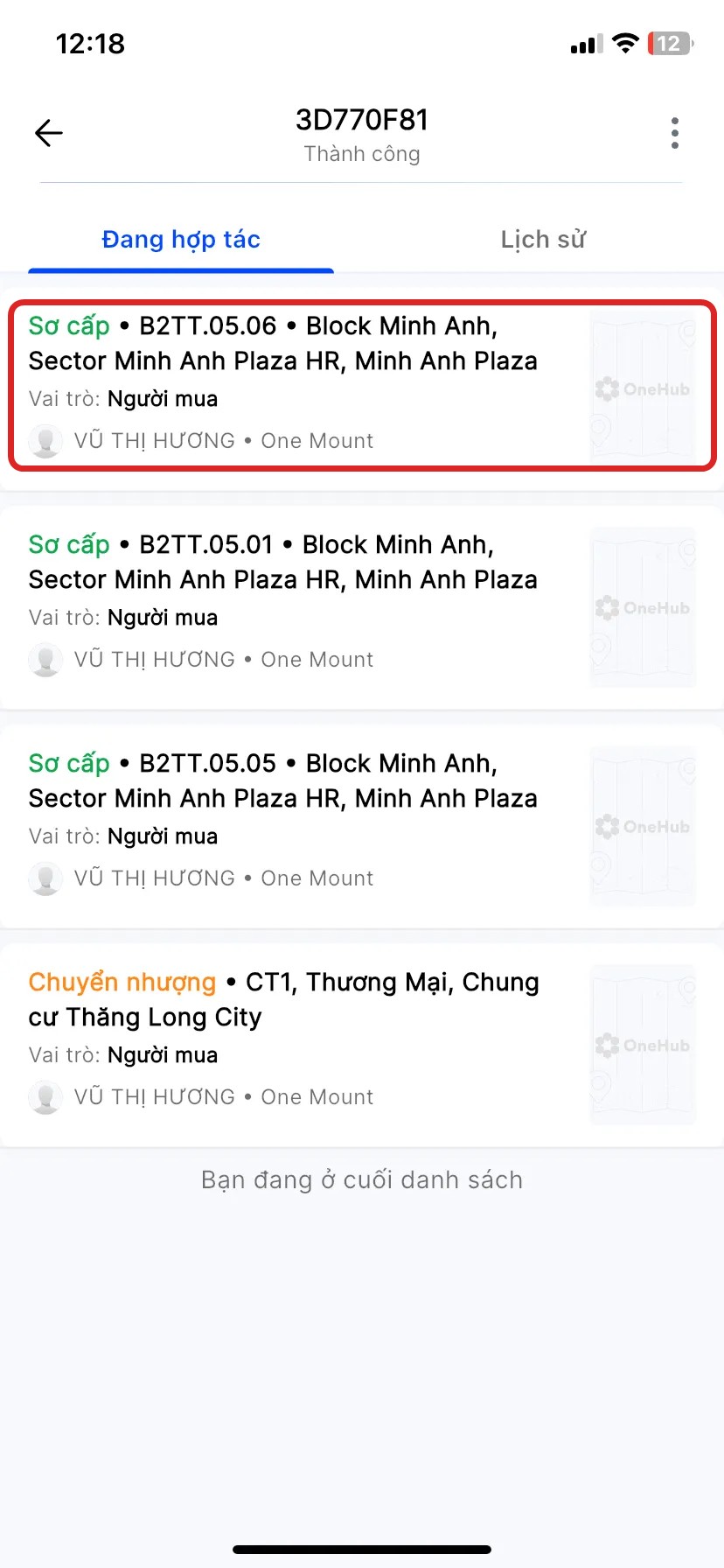
Theo dõi Đang hợp tác & Lịch sử
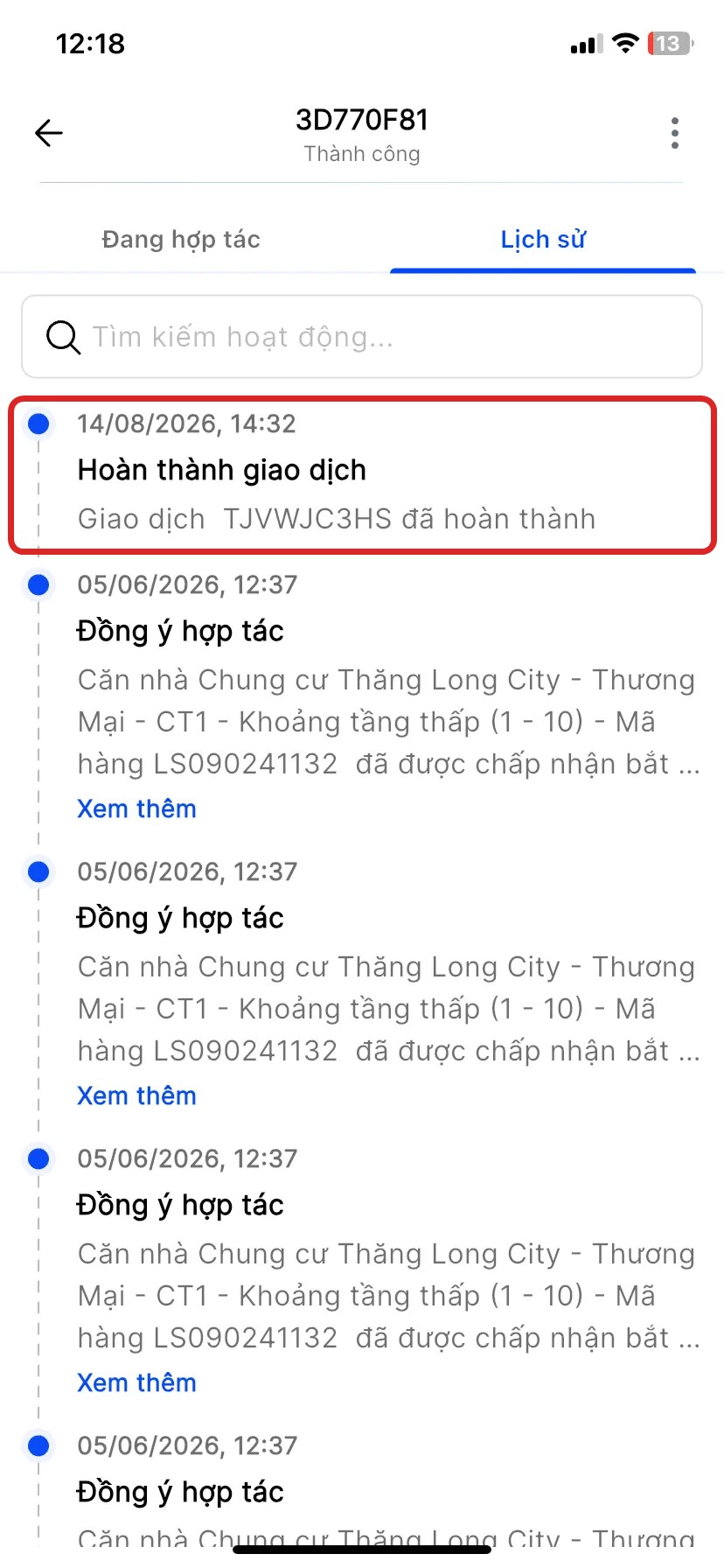
Tab Đang hợp tác — các căn đã match/đang hợp tác; tab Lịch sử — dòng thời gian các mốc hoạt động.
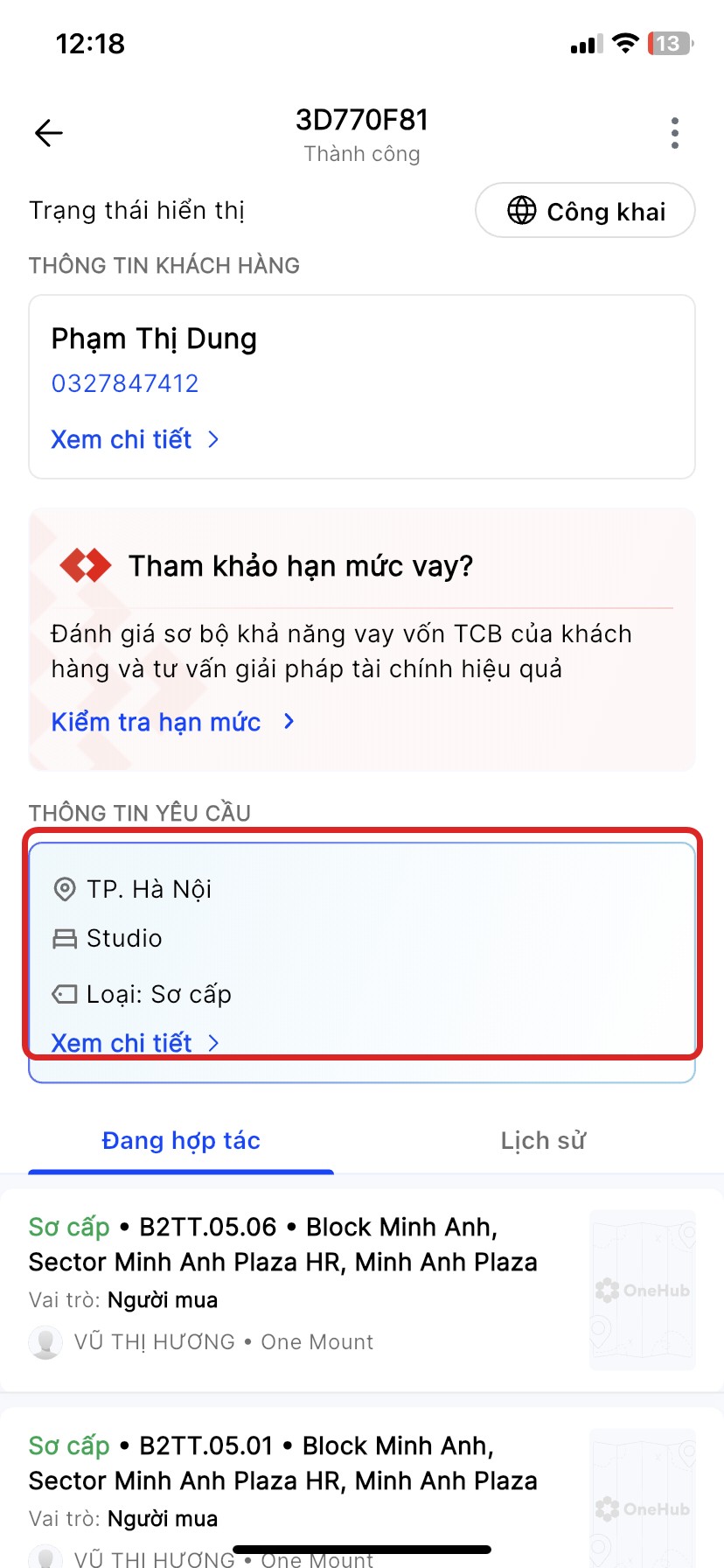
Yêu cầu chuyển trạng thái Thành công (giao dịch hoàn tất) thì màn chi tiết khoá lại: mất link "Cập nhật yêu cầu" (chỉ còn "Xem chi tiết") và ẩn 2 nút Ghép nối QR/Tìm cơ hội.
III.4 Giới thiệu yêu cầu mua
Bạn có một khách nhưng muốn nhờ Agent khác trực tiếp chăm sóc và chốt — vẫn muốn được ghi nhận là người giới thiệu khi giao dịch hoàn tất.
Chọn hình thức chăm sóc
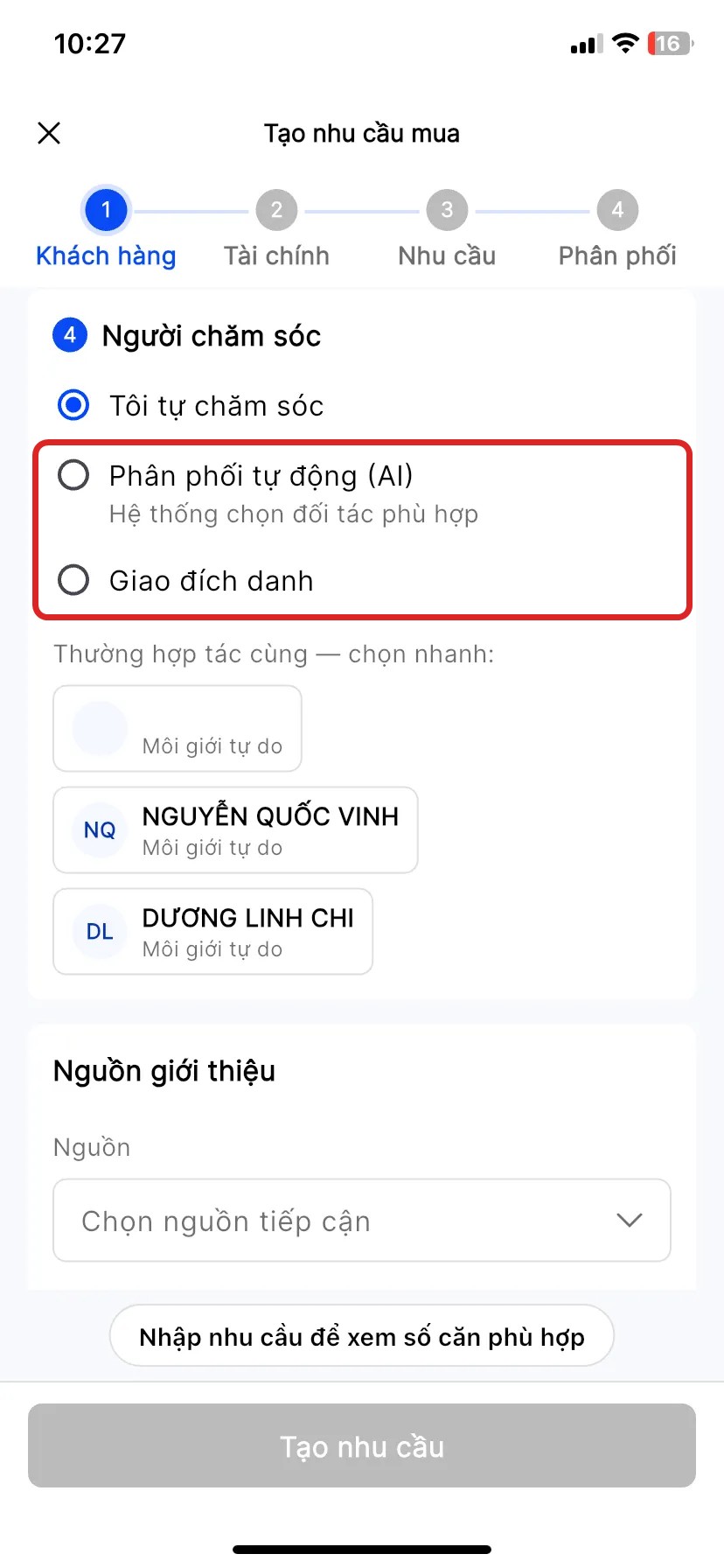
Ở bước 4. Người chăm sóc trong wizard tạo yêu cầu (xem mục 1), chọn Phân phối tự động (AI) hoặc Giao đích danh — thay vì Tôi tự chăm sóc.
Khai báo nguồn giới thiệu
Tuỳ chọn — bổ sung Nguồn giới thiệu (nguồn tiếp cận yêu cầu) rồi ấn "Tạo nhu cầu".
Theo dõi 3 trạng thái
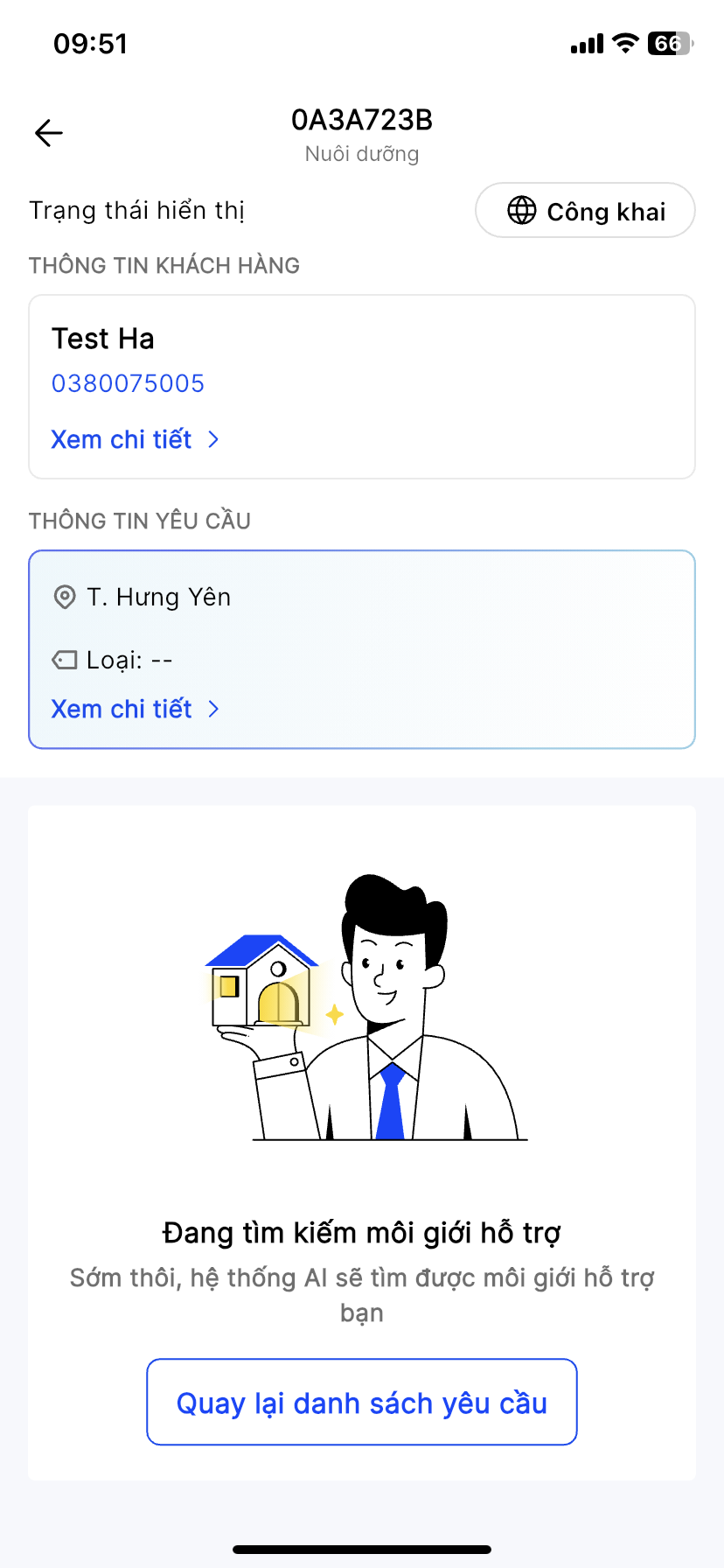
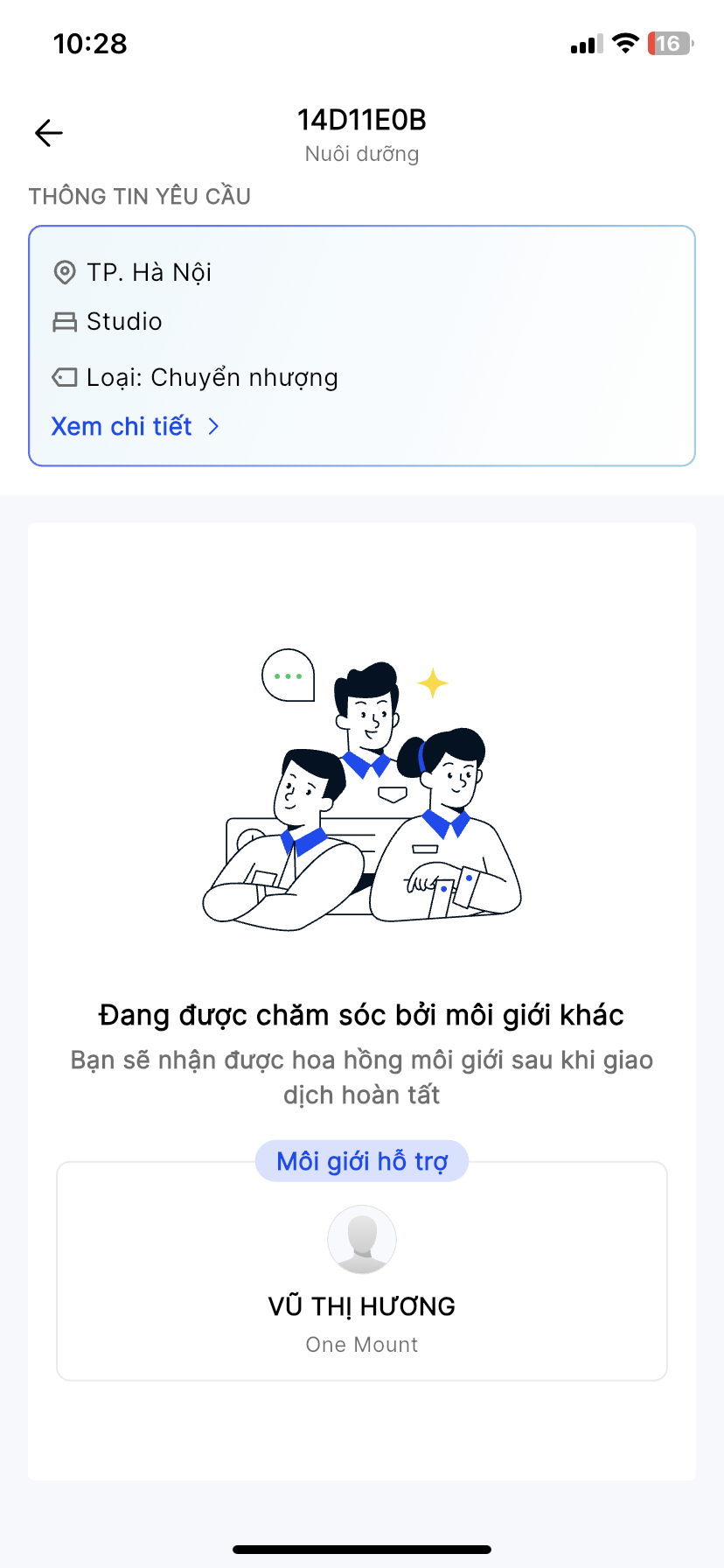
Đang tìm kiếm → Chờ đối tác xác nhận → Đối tác đang chăm sóc.
Người giới thiệu vẫn theo dõi được tiến độ ngay tại chi tiết yêu cầu — thấy rõ đang ở trạng thái nào và tên Agent đang chăm sóc khi đã có người nhận. Khi giao dịch hoàn tất, người giới thiệu nhận hoa hồng môi giới.
Tài sản
Hai cách đưa hàng lên OneHub: giỏ hàng cho hàng sơ cấp chưa có mã căn, niêm yết cho từng bất động sản cụ thể.
Đăng tin thủ công tốn thời gian; chia sẻ rộng lại sợ lộ thông tin chủ nhà hoặc bị “cắt cầu” bởi Agent khác. Riêng hàng sơ cấp còn vướng thêm: dự án chưa phát hành bảng hàng thì chưa có mã căn để đăng, nhưng khách đã hỏi.
OneHub giải quyết: tạo niêm yết dưới 10 phút; cơ chế Blind Listing tự ẩn địa chỉ và thông tin chủ nhà khi chia sẻ toàn sàn. Với dự án chưa ra bảng hàng, dùng giỏ hàng để nhận khách ngay theo loại hàng và khoảng giá, bất động sản cụ thể ráp sau.
AGiỏ hàng
Dùng khi dự án chưa phát hành bảng hàng — chưa có mã căn nhưng đã có khách hỏi. Một giỏ hàng mô tả các bất động sản cùng loại: cùng loại bất động sản, cùng khoảng diện tích, cùng khoảng giá. Bất động sản cụ thể chỉ xuất hiện ở bước ráp căn, sau khi khách đã đặt cọc.
IV.A.1 Tạo mới giỏ hàng
Dự án bạn đang bán chưa phát hành bảng hàng — chưa có mã căn nào để đăng niêm yết, nhưng khách đã bắt đầu hỏi. Giỏ hàng là chỗ để bạn nhận khách ngay: khai theo loại hàng và khoảng giá thay vì từng căn cụ thể.
Vào Tài sản › tab Giỏ hàng
Nhấn nút + ở góc phải dưới để mở form tạo giỏ hàng.
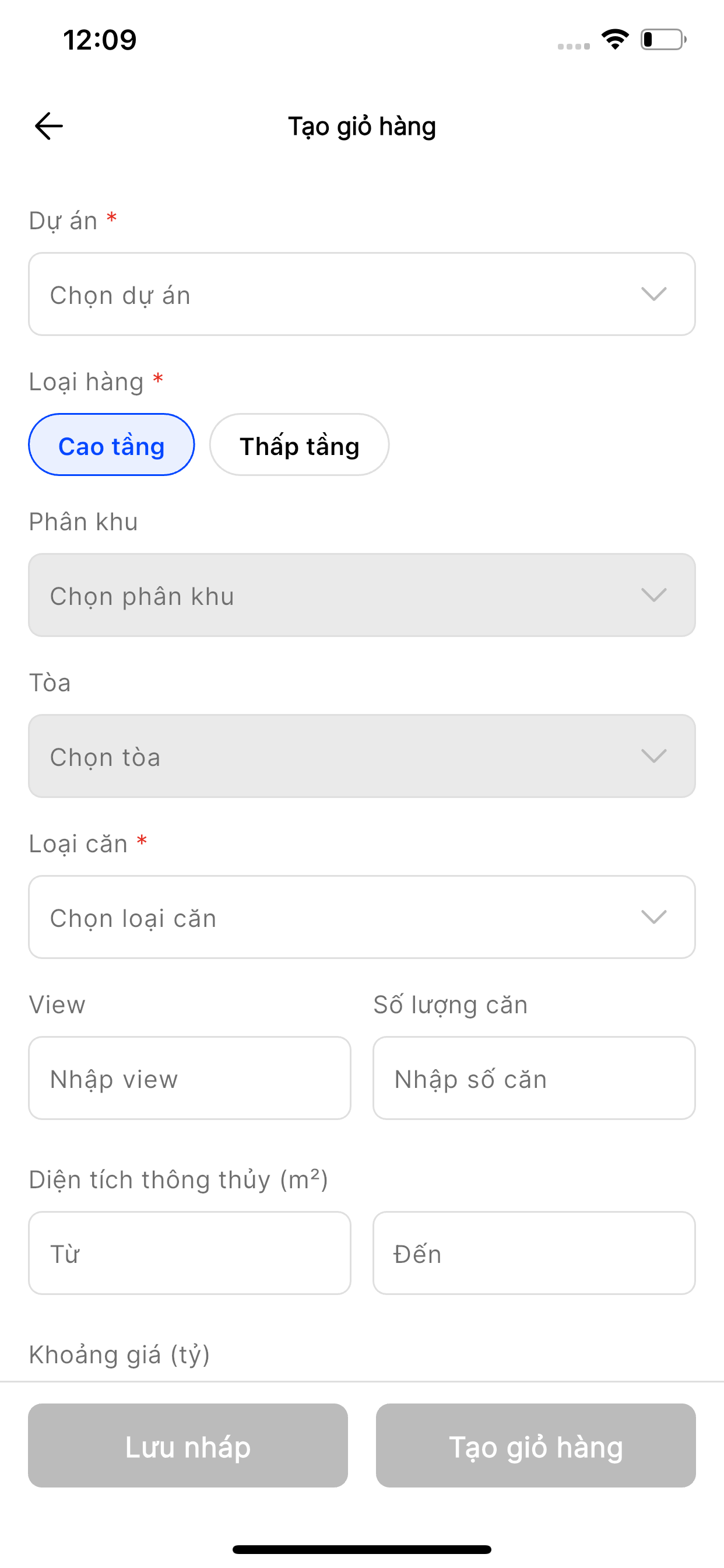
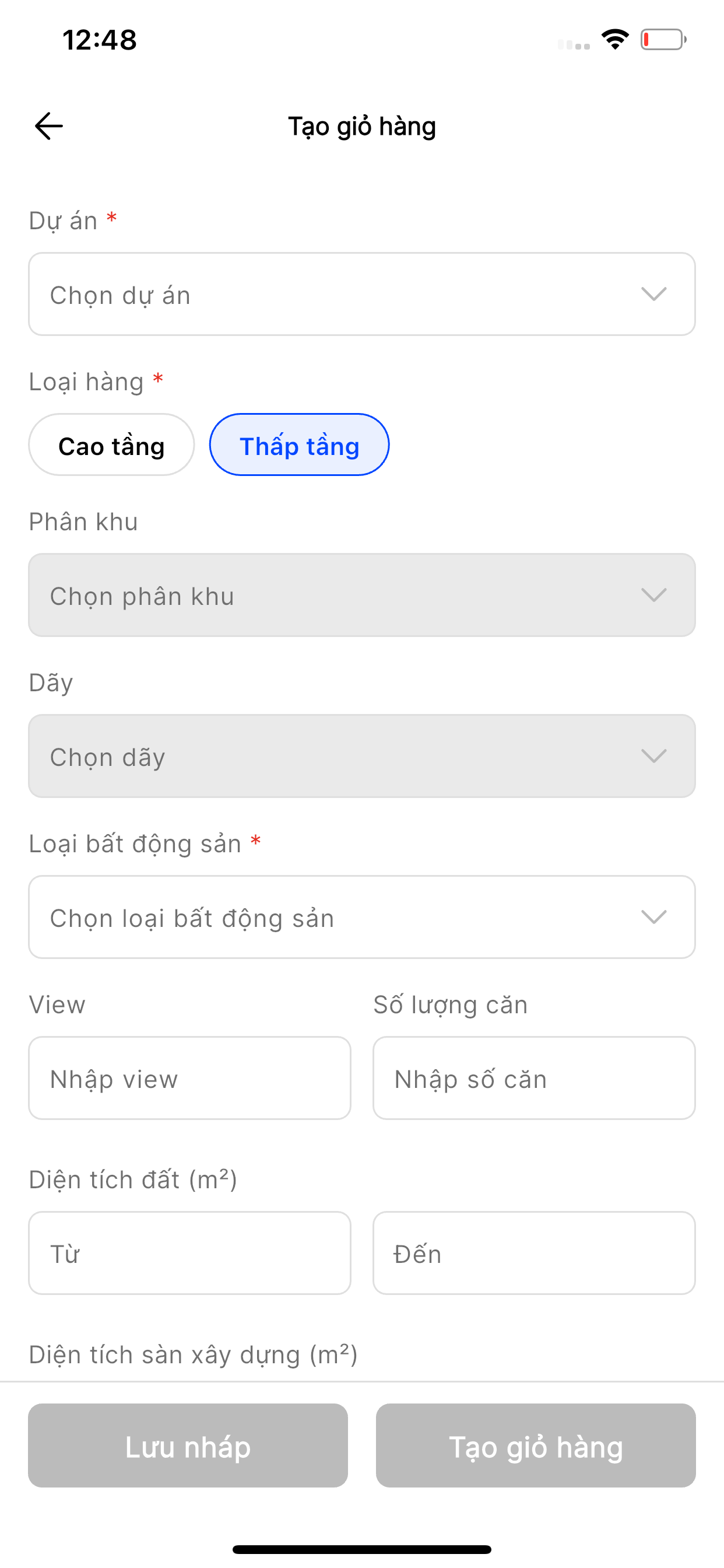
Chọn dự án và loại hàng
Hai trường bắt buộc. Loại hàng quyết định toàn bộ các trường phía dưới: chọn Cao tầng hay Thấp tầng sẽ ra hai form khác nhau. Chọn dự án xong mới mở khoá được Phân khu.
Khai đặc điểm giỏ hàng
Cao tầng: Tòa · Loại căn · Diện tích thông thuỷ.
Thấp tầng: Dãy · Loại bất động sản · Diện tích đất và Diện tích sàn xây dựng.
Cả hai đều có View và Số lượng căn.
Khai giá, hoa hồng và phạm vi
Cuộn tiếp để nhập khoảng giá, tỷ lệ hoa hồng dự kiến, chọn phạm vi hiển thị và bật Nhận giữ chỗ. Chưa xong thì Lưu nháp; xong rồi thì Tạo giỏ hàng.
Giỏ hàng vào danh sách giỏ chờ duyệt hiển thị. Không bật Nhận giữ chỗ thì giỏ sẽ không vào matching — AI không gợi ý giỏ này cho bất kỳ yêu cầu mua nào.
IV.A.2 Xem chi tiết giỏ hàng
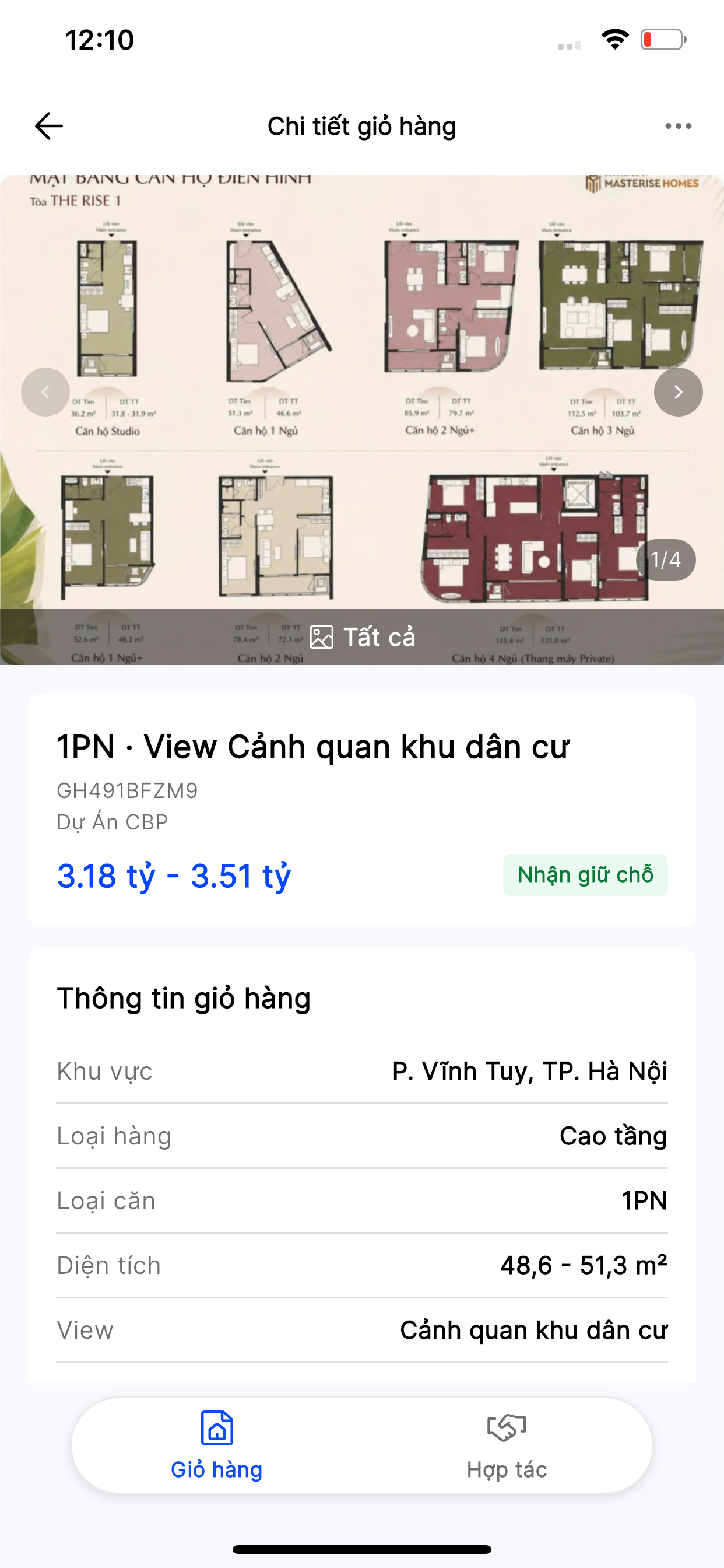
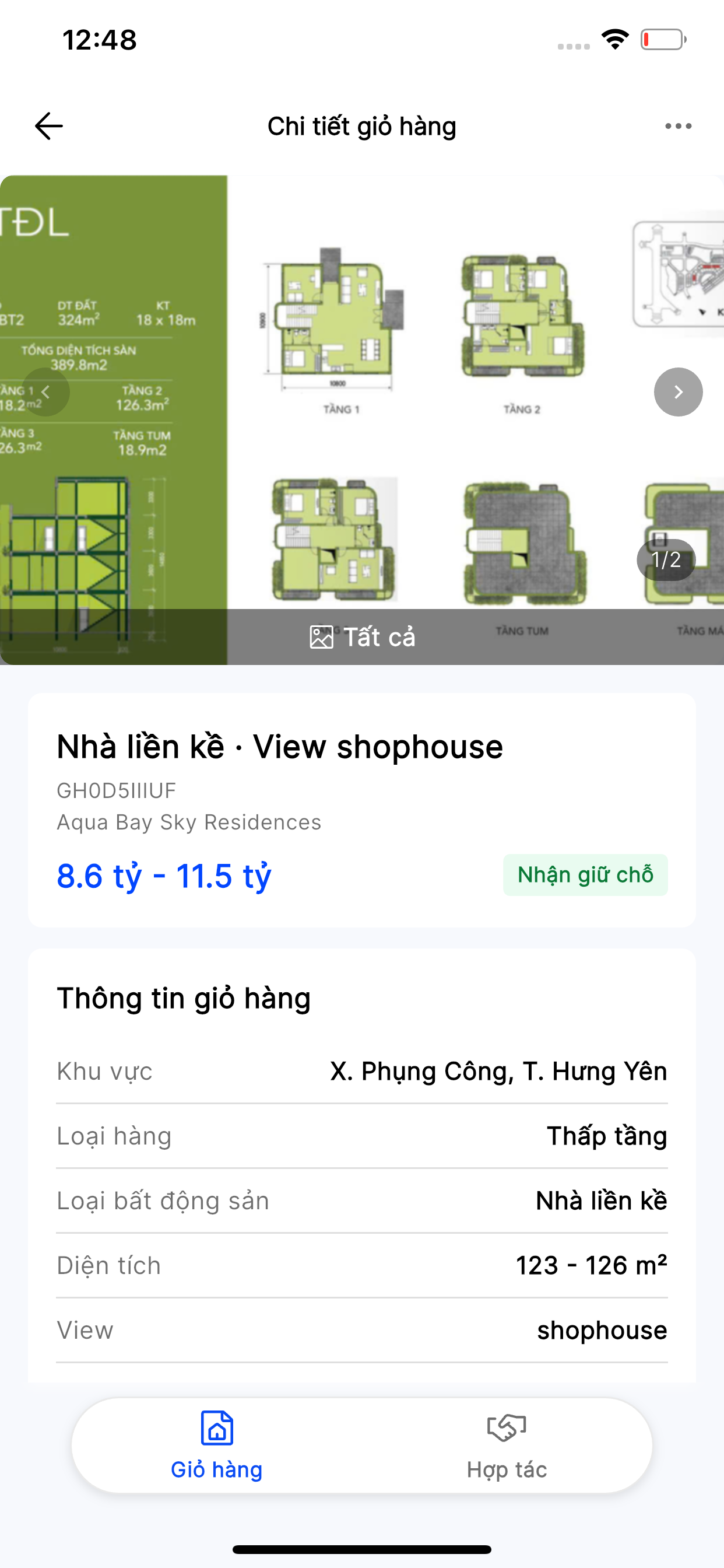
Khách hỏi kỹ về một giỏ hàng — diện tích bao nhiêu, view gì, còn bao nhiêu căn. Màn chi tiết giỏ hàng gom đủ những thứ đó, kèm thư viện mặt bằng để bạn gửi cho khách xem ngay.
Mở một giỏ từ danh sách
Nhấn vào thẻ giỏ hàng bất kỳ trong tab Giỏ hàng.
Xem thư viện ảnh
Mặt bằng căn hộ điển hình, phối cảnh dự án. Có bộ đếm ảnh và nút Tất cả để mở toàn bộ.
Đọc phần đầu
Tên giỏ, mã giỏ bắt đầu bằng GH, tên dự án, khoảng giá và badge trạng thái Nhận giữ chỗ.
Đọc khối Thông tin giỏ hàng
Khu vực · Loại hàng · Diện tích · View. Trường thứ ba đổi theo loại hàng: cao tầng là Loại căn, thấp tầng là Loại bất động sản.
Khoảng giá ở đây là giá tham khảo của giỏ hàng, dùng để matching. Giá chính thức đi vào giao dịch lấy từ bất động sản cụ thể sau khi ráp căn, không phải từ giỏ. Thanh dưới có hai tab: Giỏ hàng (thông tin) và Hợp tác (đặt cọc, lời mời hợp tác).
IV.A.3 Danh sách giỏ hàng
Bạn đang giữ hàng chục giỏ hàng của nhiều dự án. Cần biết nhanh giỏ nào đã được duyệt hiển thị, giỏ nào còn chờ, và giỏ nào đang nhận giữ chỗ để đẩy cho khách.
Vào Tài sản › tab Giỏ hàng
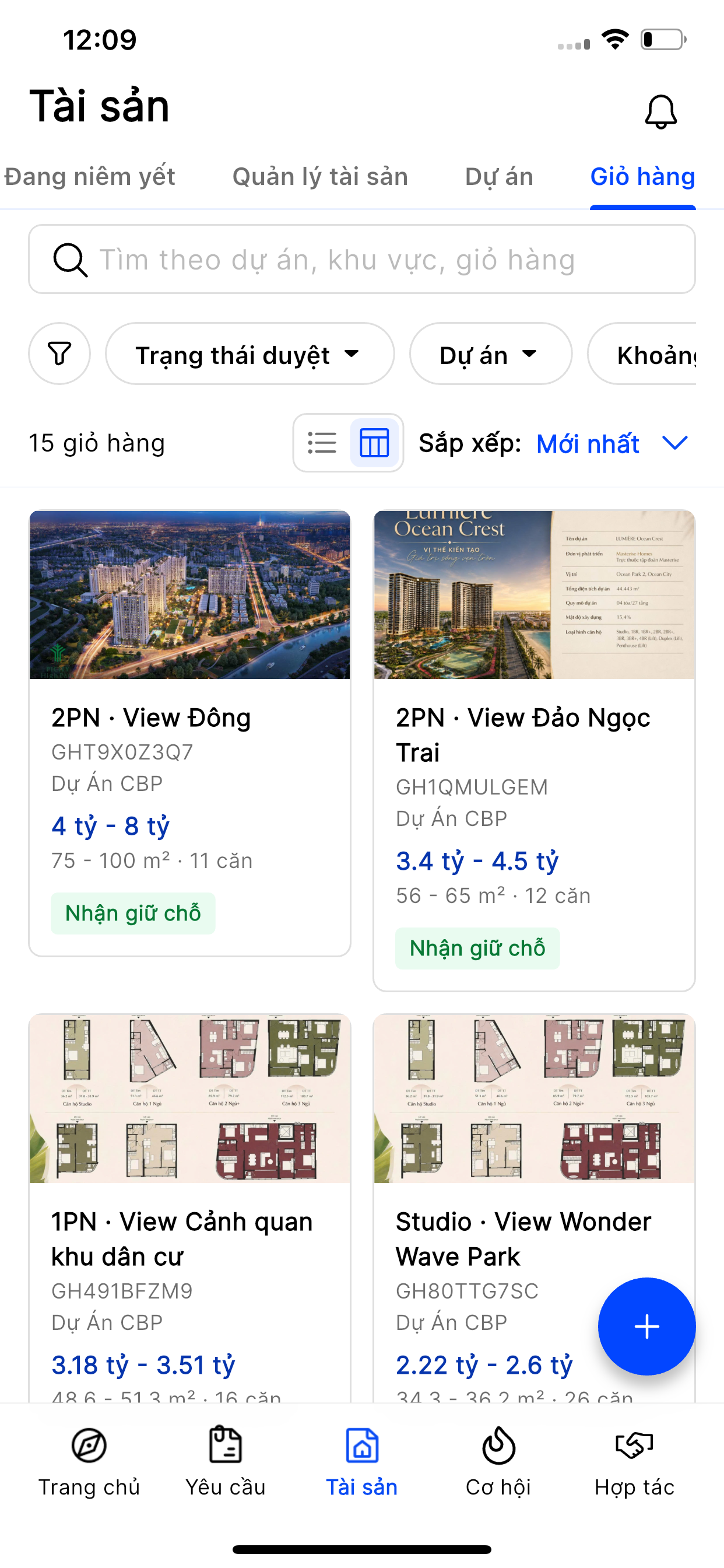
Menu Tài sản có 4 tab: Đang niêm yết · Quản lý tài sản · Dự án · Giỏ hàng.
Tìm và lọc
Tìm theo dự án, khu vực hoặc tên giỏ. Lọc theo Trạng thái duyệt, Dự án, Khoảng giá.
Đổi cách hiển thị
Chuyển giữa dạng danh sách và dạng lưới; sắp xếp theo Mới nhất.
Đọc thẻ giỏ hàng
Mỗi thẻ hiện ảnh, tên giỏ, mã GH, dự án, khoảng giá, diện tích · số căn và badge trạng thái.
Trạng thái duyệt: giỏ để ở mức Công khai toàn nền tảng phải chờ Vận hành OneHub duyệt mới hiển thị. Ba mức còn lại — Chỉ mình tôi, Nội bộ công ty, Môi giới cụ thể — được duyệt tự động ngay.
BNiêm yết
Dùng khi đã có bất động sản cụ thể — hàng sơ cấp đã ra bảng hàng, hoặc hàng chuyển nhượng. Mỗi niêm yết là một bất động sản, có giá thật và hoa hồng thật.
1Đăng tải niêm yết
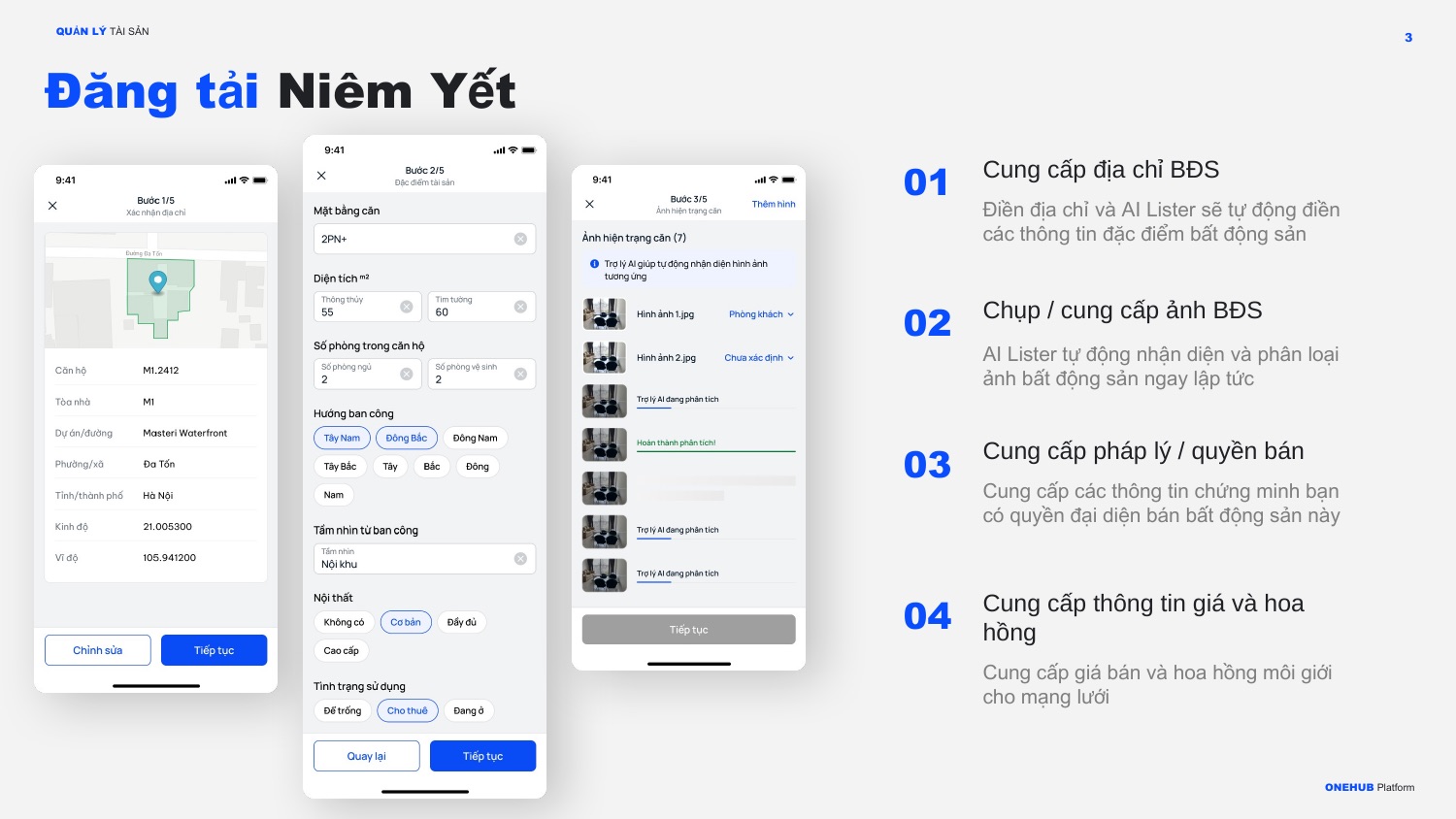
AI Lister hỗ trợ điền tự động phần lớn thông tin, chỉ mất 4 bước:
- Cung cấp địa chỉ BĐS — điền địa chỉ, AI Lister tự động điền các thông tin đặc điểm bất động sản.
- Chụp / cung cấp ảnh BĐS — AI Lister tự động nhận diện và phân loại ảnh (phòng khách, phòng ngủ...) ngay lập tức.
- Cung cấp pháp lý / quyền bán — thông tin chứng minh bạn có quyền đại diện bán bất động sản này.
- Cung cấp thông tin giá và hoa hồng — giá bán và hoa hồng môi giới chia sẻ cho mạng lưới.
Khi đăng, chọn phạm vi chia sẻ:
- Chỉ mình tôi (Private) — chỉ bạn xem được.
- Chỉ công ty tôi (Internal) — các Agent cùng công ty xem được.
- Toàn nền tảng (Public) — bất kỳ Agent nào trên OneHub đều tìm thấy.
2Xác thực niêm yết — tiêu chuẩn 4 Thật
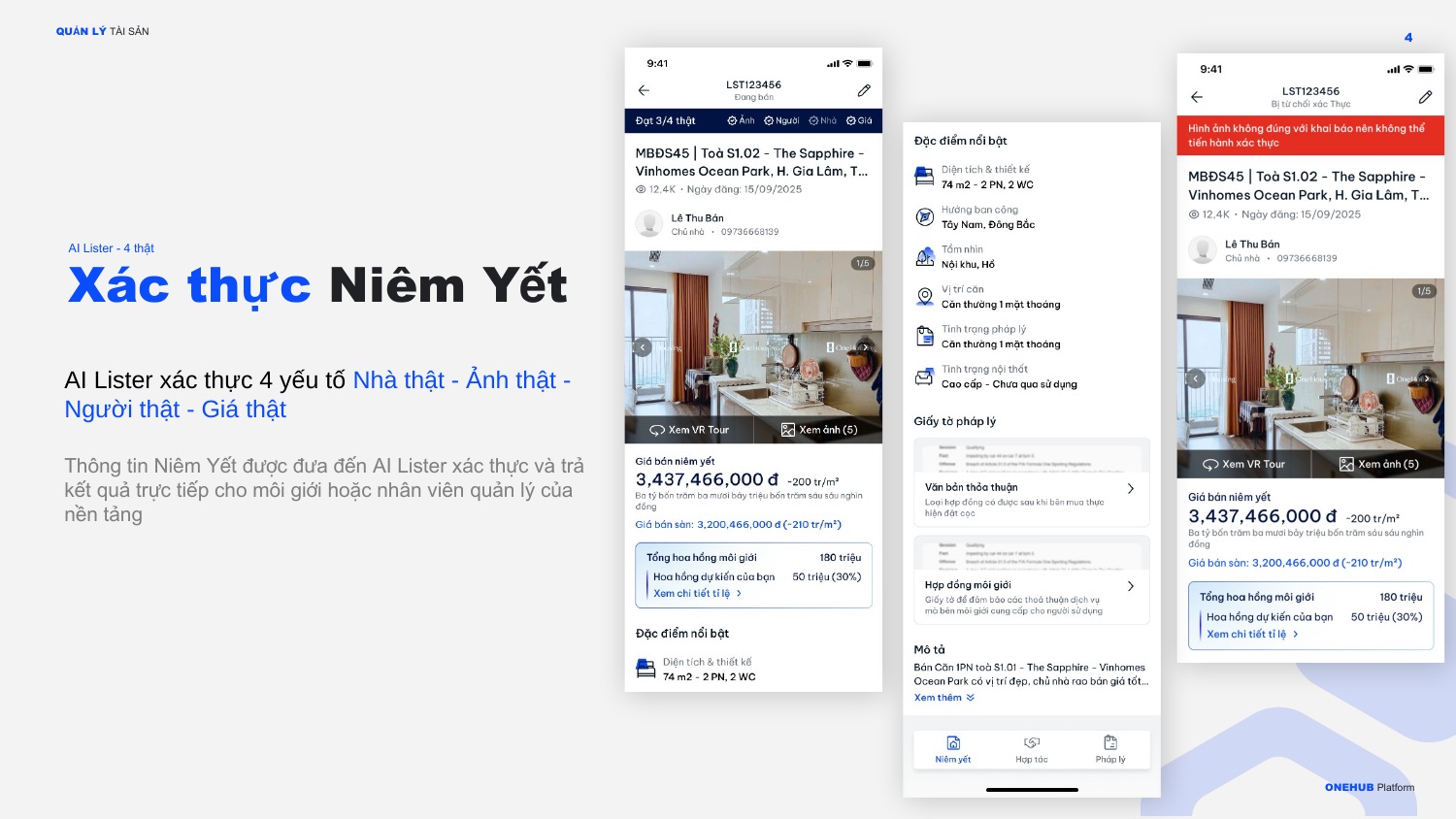
Thông tin niêm yết được đưa đến AI Lister xác thực 4 yếu tố và trả kết quả trực tiếp cho bạn hoặc nhân viên quản lý của nền tảng.
| Tiêu chuẩn | Yêu cầu |
|---|---|
| Nhà thật | Ưu tiên giấy tờ pháp lý phù hợp; cung cấp thông tin người có quyền bán hợp pháp. |
| Ảnh thật | Ảnh chụp mới nhất, đúng hiện trạng; hạn chế ảnh 3D/render/chất lượng thấp; tối thiểu 5 ảnh, đủ các khu vực chức năng. |
| Người thật | Ưu tiên ký hợp đồng dịch vụ môi giới điện tử qua nền tảng, hoặc cung cấp bằng chứng chứng minh quyền đại diện bán. |
| Giá thật | Giá phù hợp thị trường; giá niêm yết đã bao gồm phí hoa hồng; minh bạch phí hoa hồng phục vụ hợp tác. |
3Quản lý danh mục tài sản & niêm yết
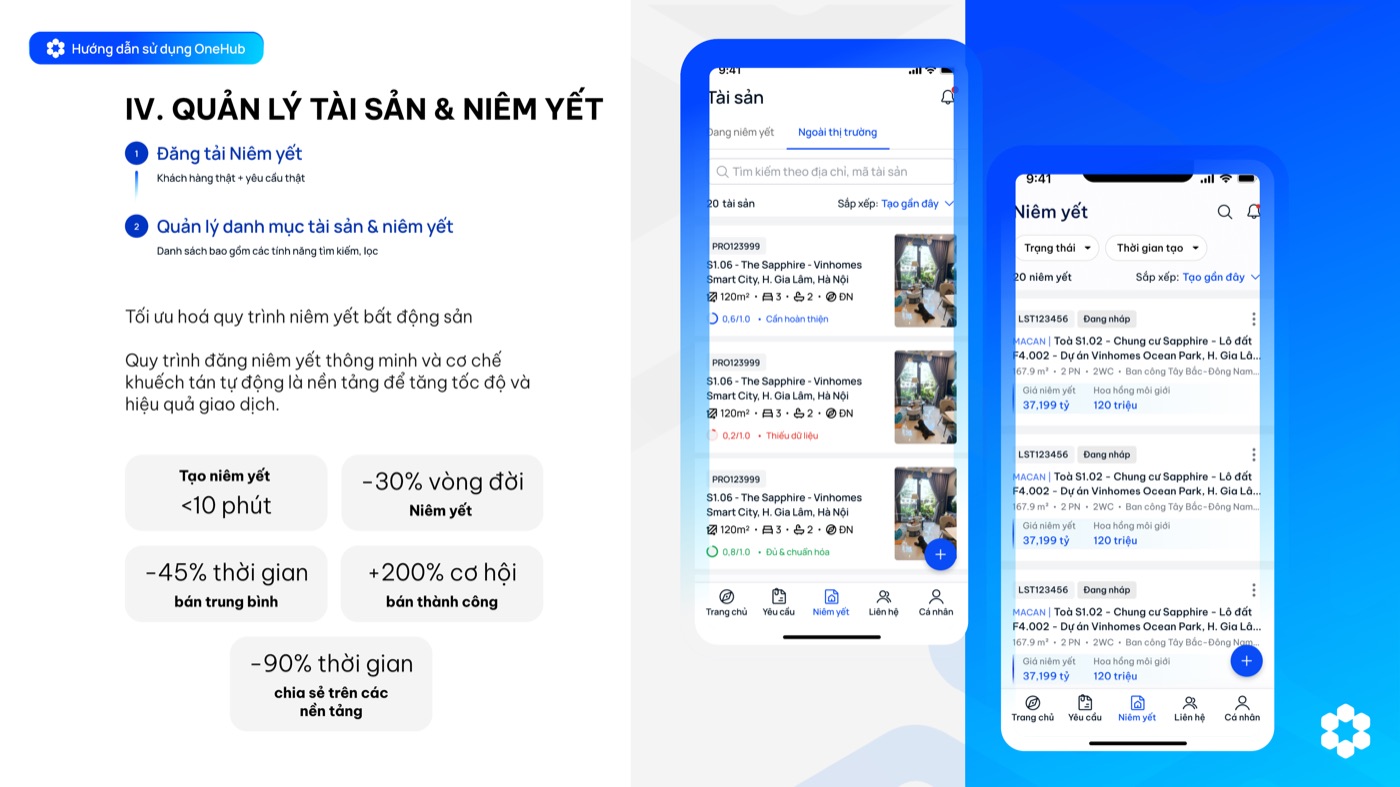
Kho hàng có 3 góc nhìn, tìm kiếm và lọc theo dự án, khu vực, loại hình, giá, diện tích:
- Của tôi — chỉ listing bạn quản lý, thấy 100% dữ liệu gốc.
- Công ty tôi — listing Private của bạn cộng Internal/Public của đồng nghiệp cùng công ty.
- Toàn nền tảng — tất cả listing Public trên OneHub.
Kết nối hợp tác (Matching)
AI ghép nối Yêu cầu ↔ Niêm yết để bạn tìm đúng đối tác, đúng hàng.
Tự lọc hàng nghìn tin đăng hoặc yêu cầu là không khả thi — nhiều Agent phải quét qua các hội nhóm Zalo/Facebook, phân tán và mất thời gian đánh giá độ phù hợp.
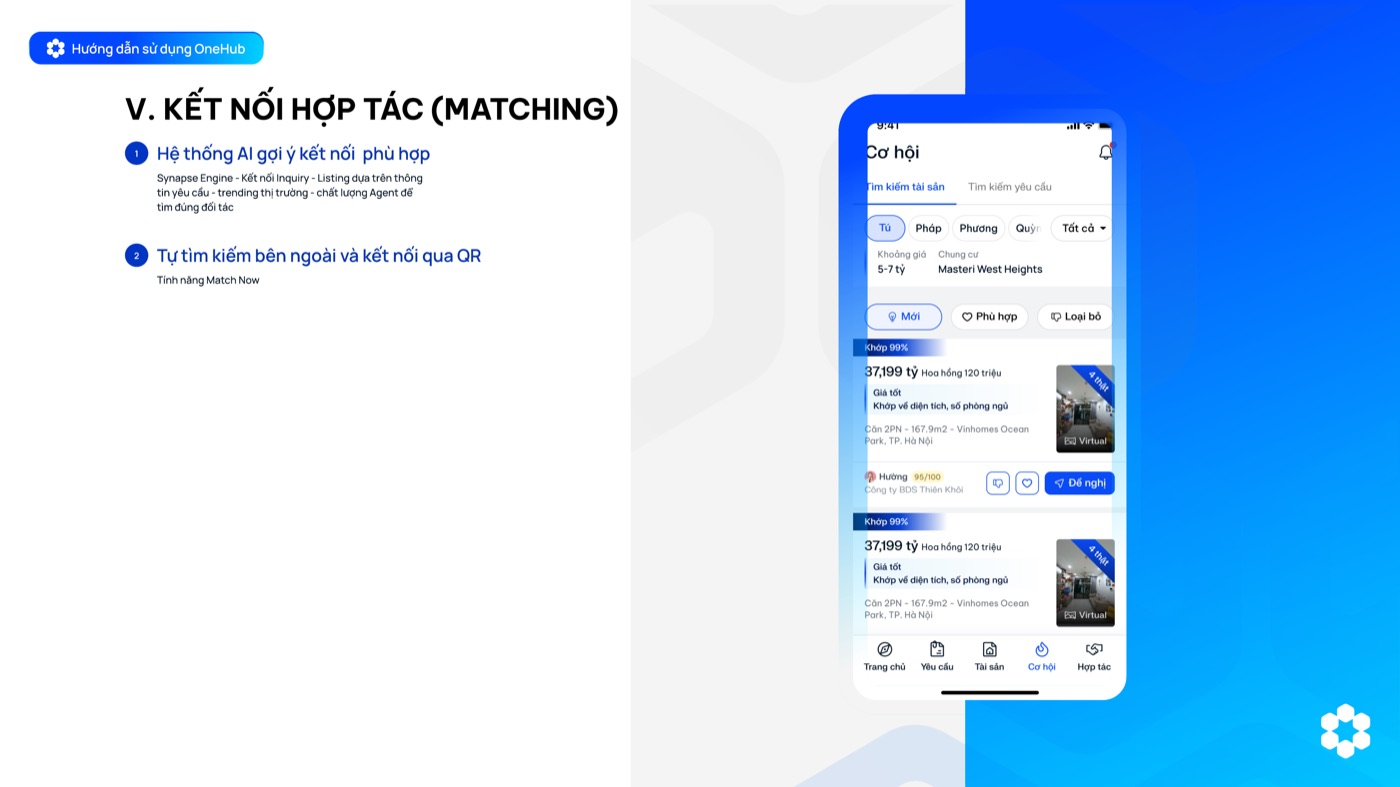
OneHub giải quyết: AI tự xếp hạng mức độ phù hợp giữa Yêu cầu và Listing, kèm giải thích lý do — tiết kiệm thời gian và tăng tỷ lệ chuyển thành đề nghị hợp tác.
1Synapse Engine — AI gợi ý kết nối phù hợp
Khi bạn có một Listing hoặc một Yêu cầu, hệ thống xếp hạng các đối tượng phù hợp nhất dựa trên mức độ khớp yêu cầu, xu hướng thị trường và chất lượng Agent.
Mỗi gợi ý kèm giải thích lý do phù hợp (match score) — ví dụ độ gấp của khách, mức độ quan tâm mua, mức cạnh tranh về giá — để bạn có thêm luận điểm tư vấn khách và đối tác.
2Match Now — tự tìm kiếm & kết nối qua QR
Tự tìm kiếm bên ngoài phạm vi gợi ý của hệ thống và kết nối nhanh với Agent đối tác qua mã QR.
Phòng Hợp tác số
Nơi Agent mua gửi đề nghị hợp tác và trao đổi với Agent phụ trách Giỏ hàng.
Sau khi tìm được Giỏ hàng phù hợp, hai Agent cần một kênh chính thức để bắt tay hợp tác và trao đổi — thay vì nhắn tin cá nhân không có dấu vết.
OneHub giải quyết: đề nghị hợp tác gắn với từng Yêu cầu mua và kênh Trao đổi ngay trong nền tảng — có lưu vết, và là bước mở đường cho Cọc giữ chỗ.
VI.1 Lời mời hợp tác
Bạn (Agent mua) vừa tìm thấy một Giỏ hàng phù hợp qua Matching cho Yêu cầu mua của khách, và muốn chính thức hợp tác với Agent phụ trách Giỏ hàng đó.
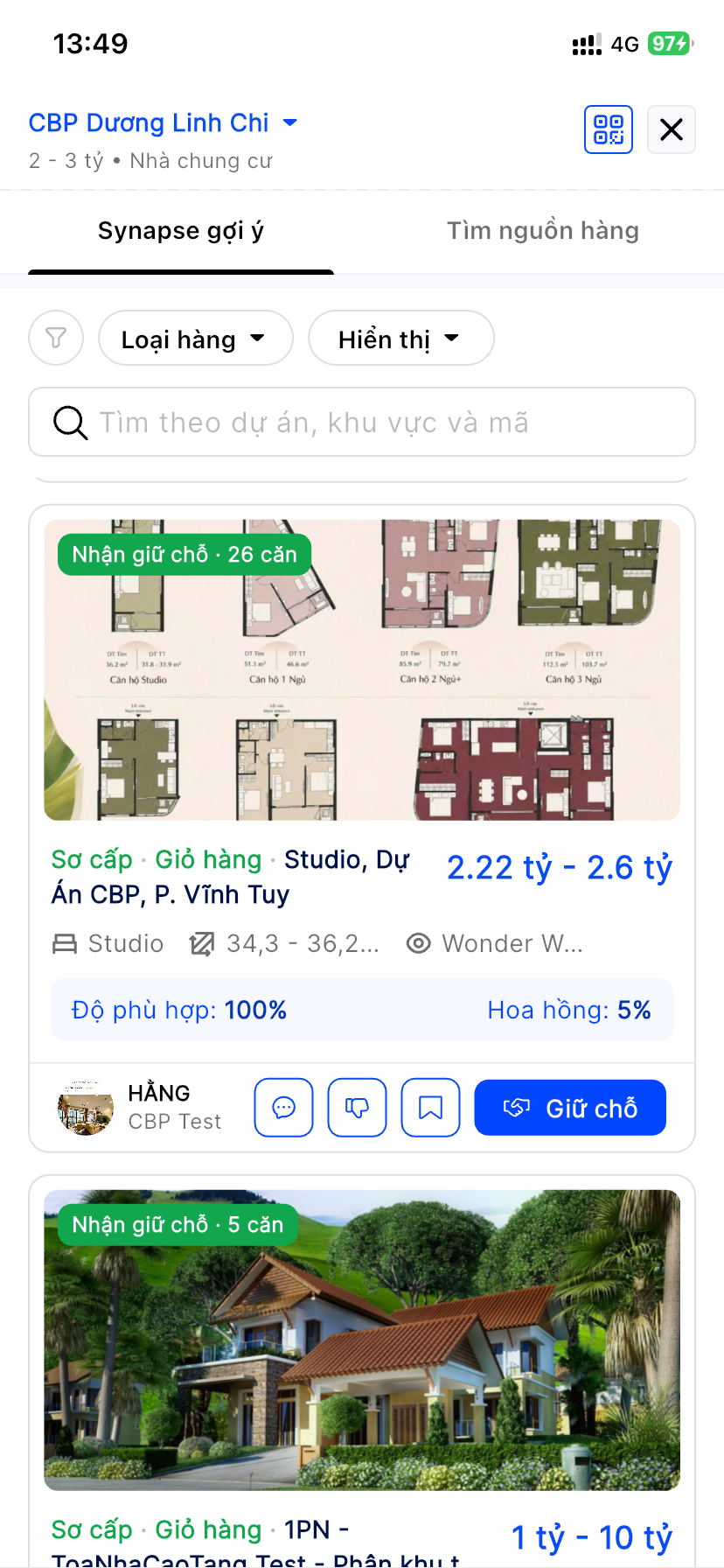
Tìm Giỏ hàng qua Matching
Ở tab Synapse gợi ý, mỗi thẻ Giỏ hàng hiện Độ phù hợp, Hoa hồng và số căn đang nhận giữ chỗ.
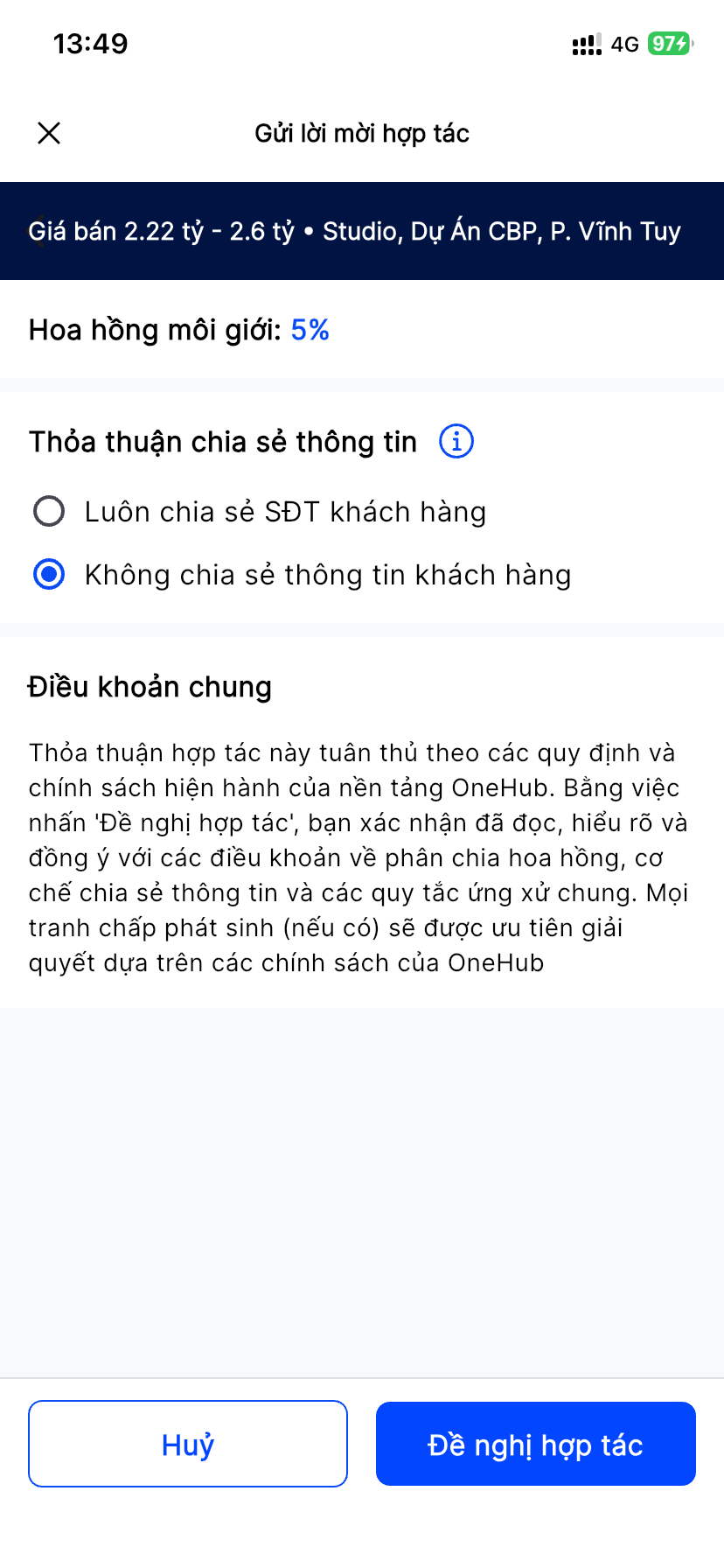
Mở "Gửi lời mời hợp tác"
Từ thẻ Giỏ hàng phù hợp, mở màn gửi lời mời hợp tác.
Chọn thỏa thuận chia sẻ thông tin
"Luôn chia sẻ SĐT khách hàng" hoặc "Không chia sẻ thông tin khách hàng".
Bấm "Đề nghị hợp tác"
Đọc Điều khoản chung rồi gửi. Mỗi Yêu cầu mua của bạn tạo ra 1 đề nghị hợp tác tương ứng.
Agent bán đồng ý 1 lần
Agent phụ trách Giỏ hàng chỉ cần đồng ý 1 lần — các đề nghị sau (từ Yêu cầu mua khác của bạn tới cùng Giỏ hàng) tự động được chấp thuận.
Hai bên đã hợp tác — bạn có thể Trao đổi thêm, hoặc tiến hành Cọc giữ chỗ.
VI.2 Trao đổi
Trước khi hợp tác, bạn có nhu cầu trao đổi thêm với Agent phụ trách Giỏ hàng — hỏi về nguồn hàng, chính sách, điều kiện.
Mở thẻ Giỏ hàng cần trao đổi
Từ kết quả Matching hoặc danh sách Giỏ hàng.
Bấm "Trao đổi" (biểu tượng chat)
Nút chat nằm ngay trên thẻ Giỏ hàng, cạnh nút "Giữ chỗ".
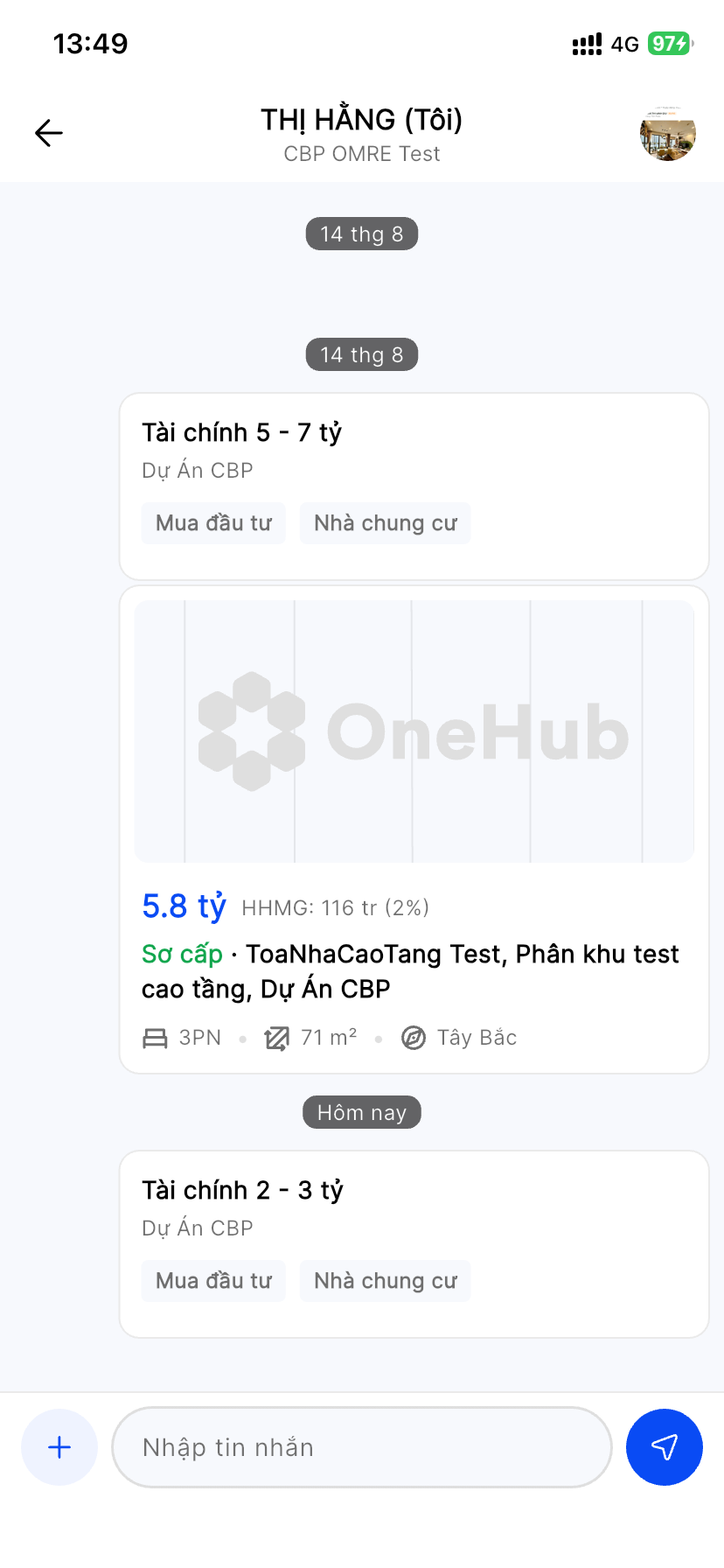
Nhắn tin cho Agent phụ trách Giỏ hàng
Trao đổi trực tiếp; có thể chia sẻ kèm thẻ Yêu cầu mua / căn trong hội thoại.
Hai bên thống nhất trước khi hợp tác; khi sẵn sàng thì gửi đề nghị hợp tác.
Cọc giữ chỗ
Ghi nhận tiền cọc giữ suất cho khách trên Giỏ hàng, rồi Agent bán xác nhận và ráp căn.
Hàng sơ cấp bán theo đợt mở bán, suất có hạn — giữ chỗ khách thủ công dễ trùng suất và không có bằng chứng ai giữ trước, ai đã nộp tiền.
OneHub giải quyết: ghi nhận cọc giữ chỗ có bằng chứng gắn với Yêu cầu mua của khách, để Agent bán xác nhận và ráp căn khi vào đợt mở bán.
VII.1 Ghi nhận cọc giữ chỗ
Agent mua — sau khi đề nghị hợp tác được đồng ý, bạn ghi nhận Cọc giữ chỗ cho Giỏ hàng để giữ suất cho khách.
Mở danh sách cọc của Giỏ hàng
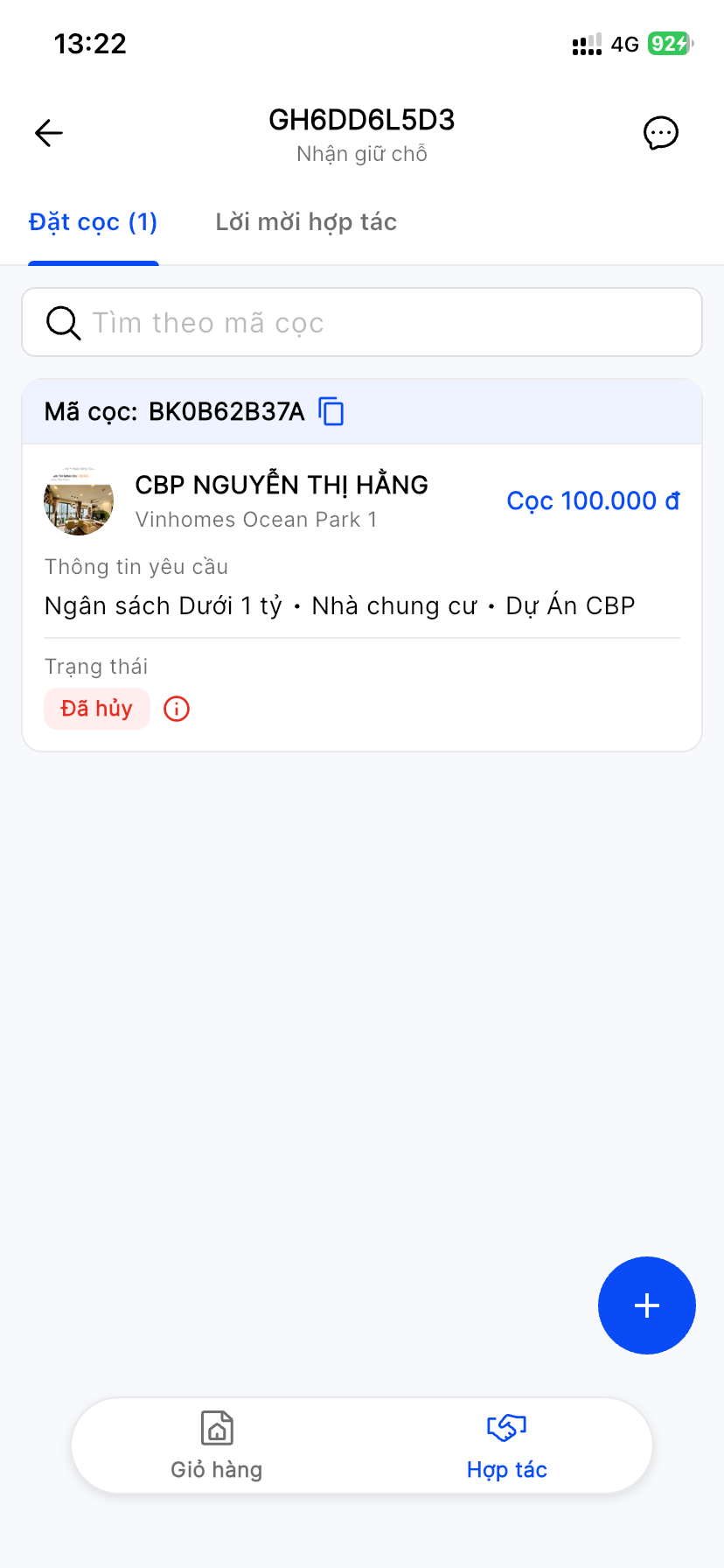
Ở tab Đặt cọc của Giỏ hàng, bấm nút (+) để tạo cọc.
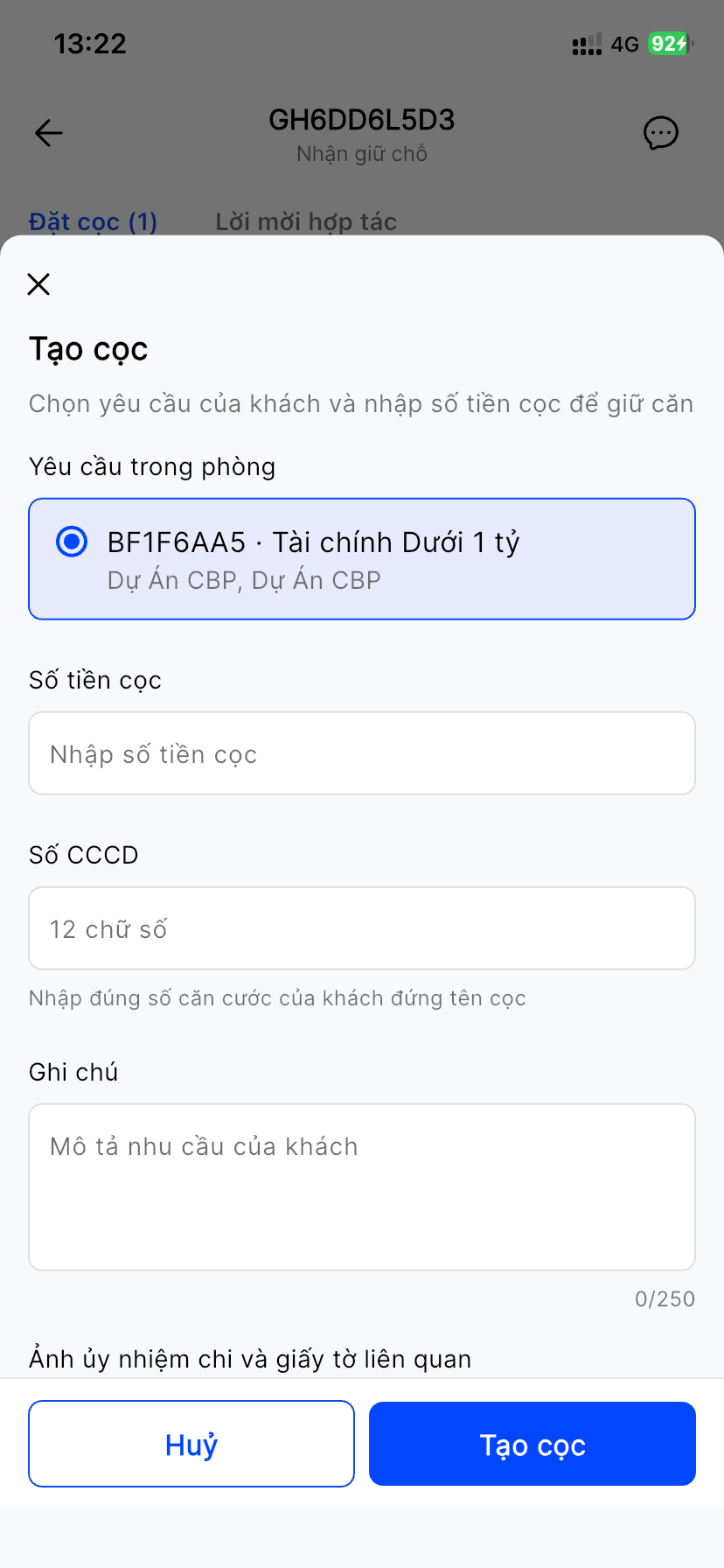
Chọn "Yêu cầu trong phòng"
Chọn đúng Yêu cầu mua của khách để gắn cọc.
Nhập "Số tiền cọc"
Số tiền khách đã cọc để giữ chỗ.
Nhập "Số CCCD"
Đủ 12 chữ số, đúng số căn cước của khách đứng tên cọc.
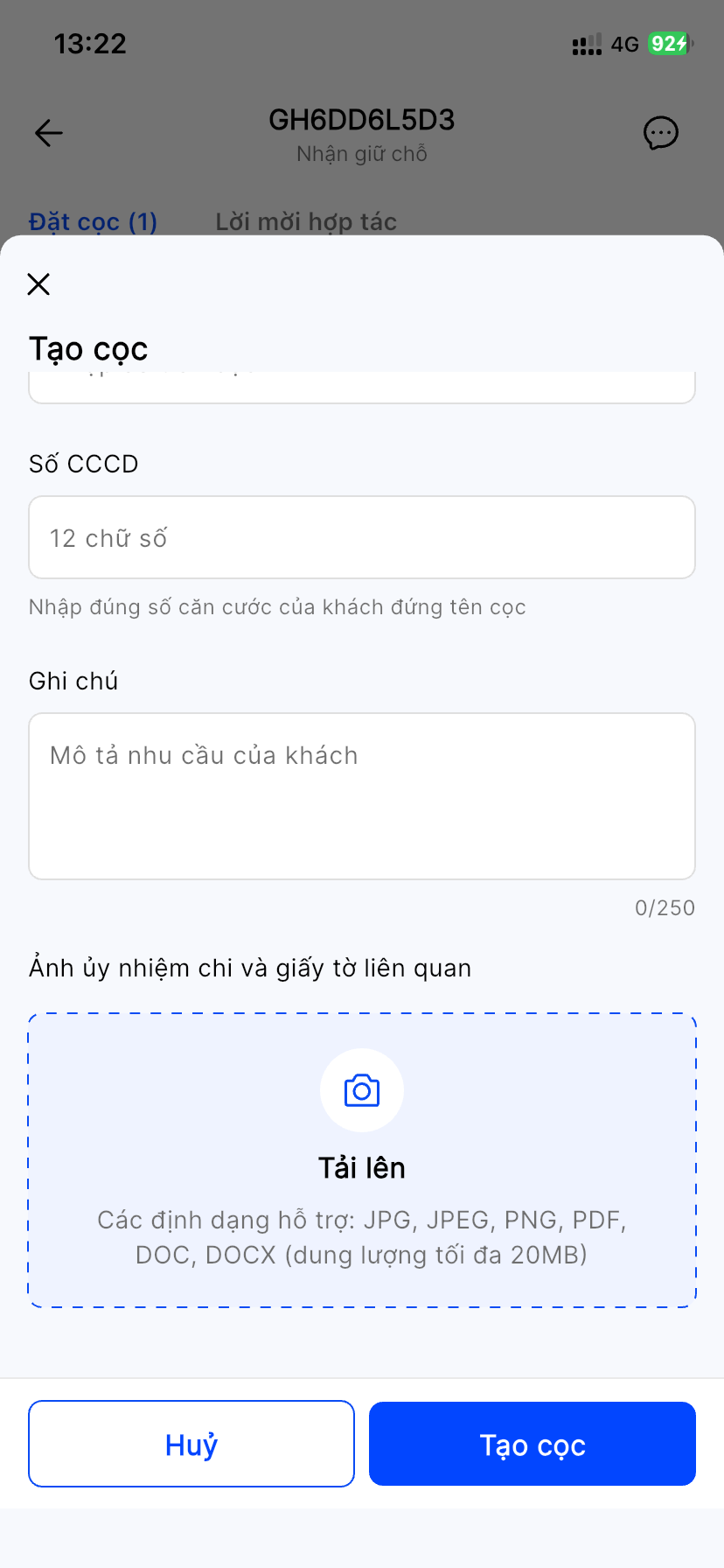
Ghi chú & tải giấy tờ (nếu cần)
Mô tả nhu cầu của khách; tải lên "Ảnh ủy nhiệm chi và giấy tờ liên quan" (JPG, PNG, PDF, DOC, DOCX — tối đa 20MB).
Bấm "Tạo cọc"
Hoàn tất ghi nhận cọc giữ chỗ.
Hệ thống gửi thông báo cho Agent phụ trách Giỏ hàng (Agent bán) để xác nhận nhận tiền.
VII.2 Xác nhận nhận tiền cọc
Agent bán — bạn nhận thông báo có cọc giữ chỗ mới và đã nhận được tiền cọc của khách.
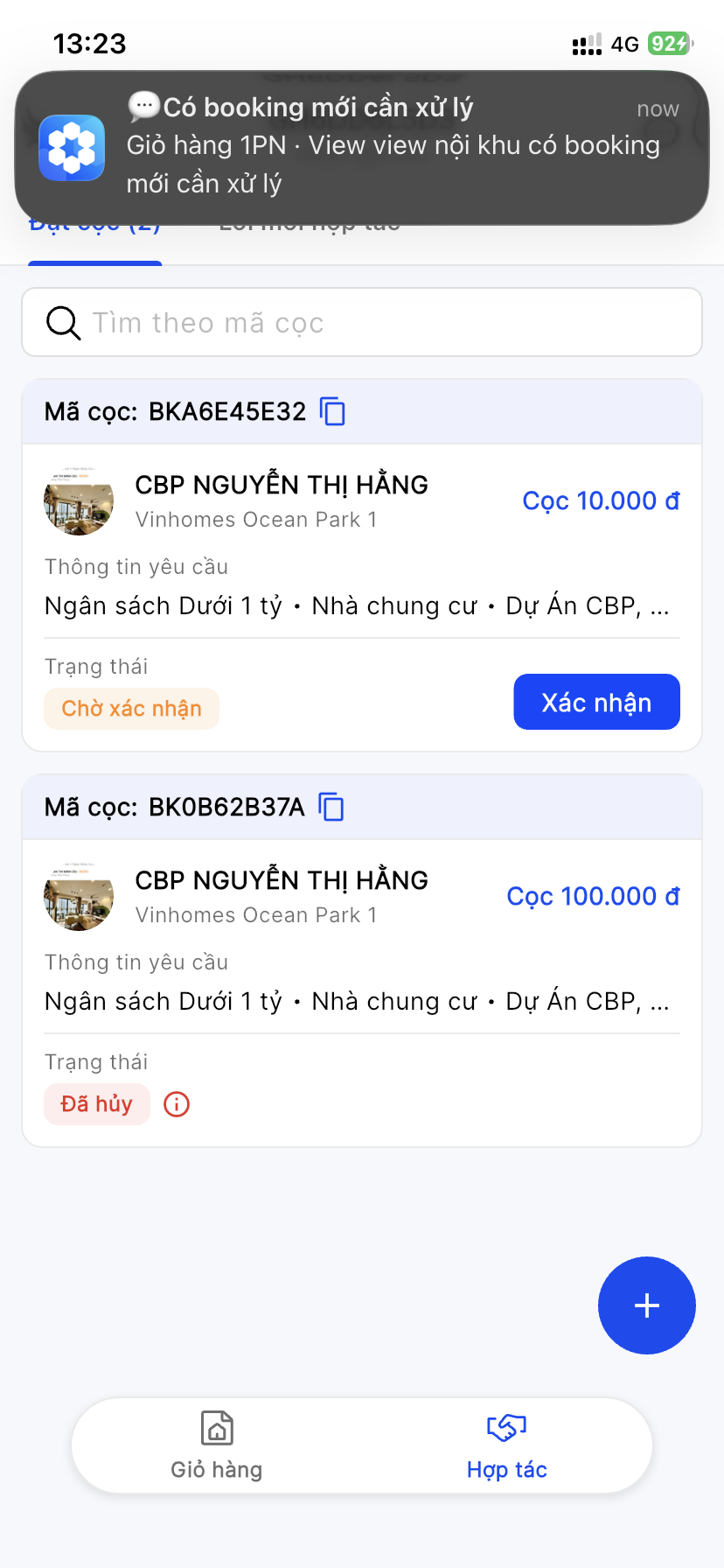
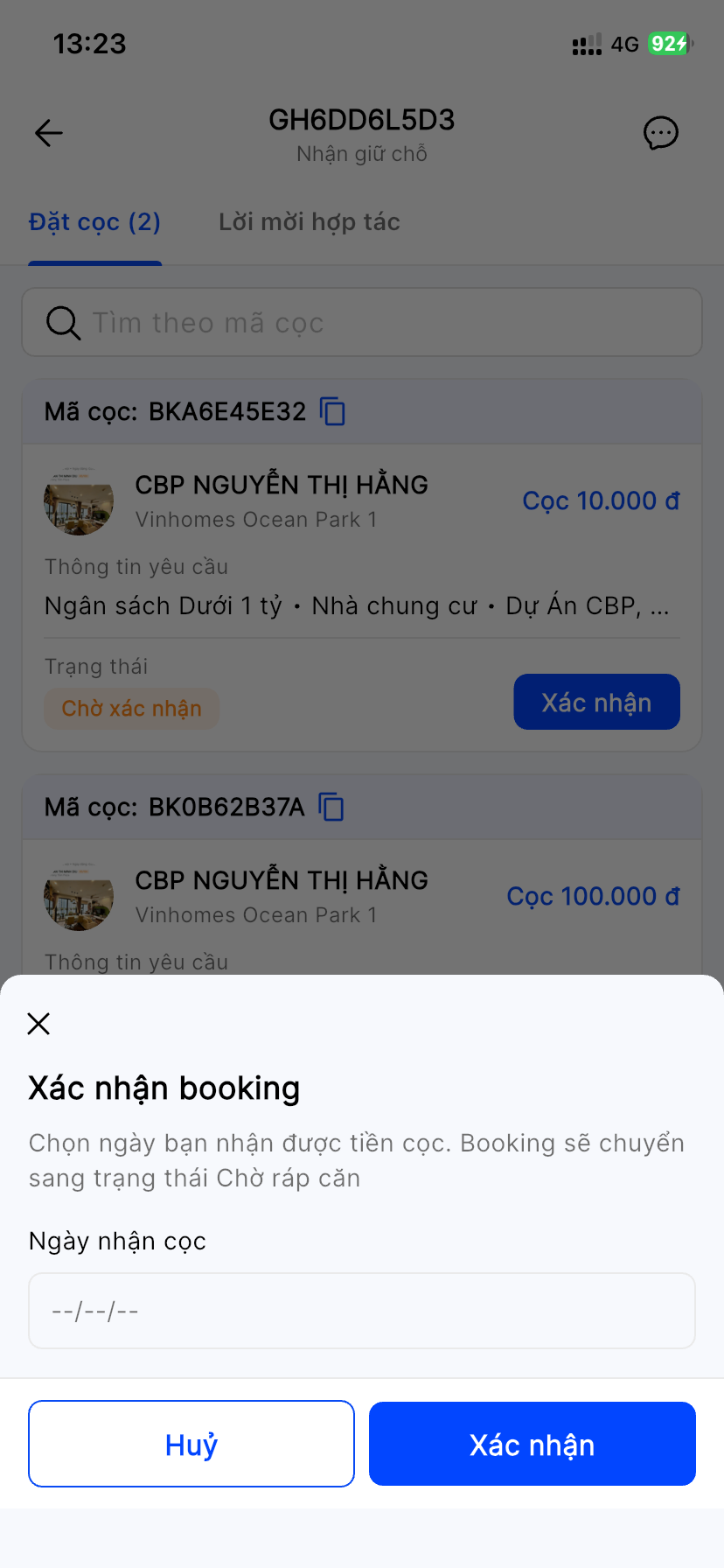
Nhận thông báo "booking mới cần xử lý"
Cọc mới hiện trong tab Đặt cọc với trạng thái "Chờ xác nhận".
Bấm "Xác nhận"
Trên thẻ cọc, mở hộp thoại "Xác nhận booking".
Chọn "Ngày nhận cọc"
Chọn đúng ngày bạn nhận được tiền cọc của khách rồi bấm "Xác nhận".
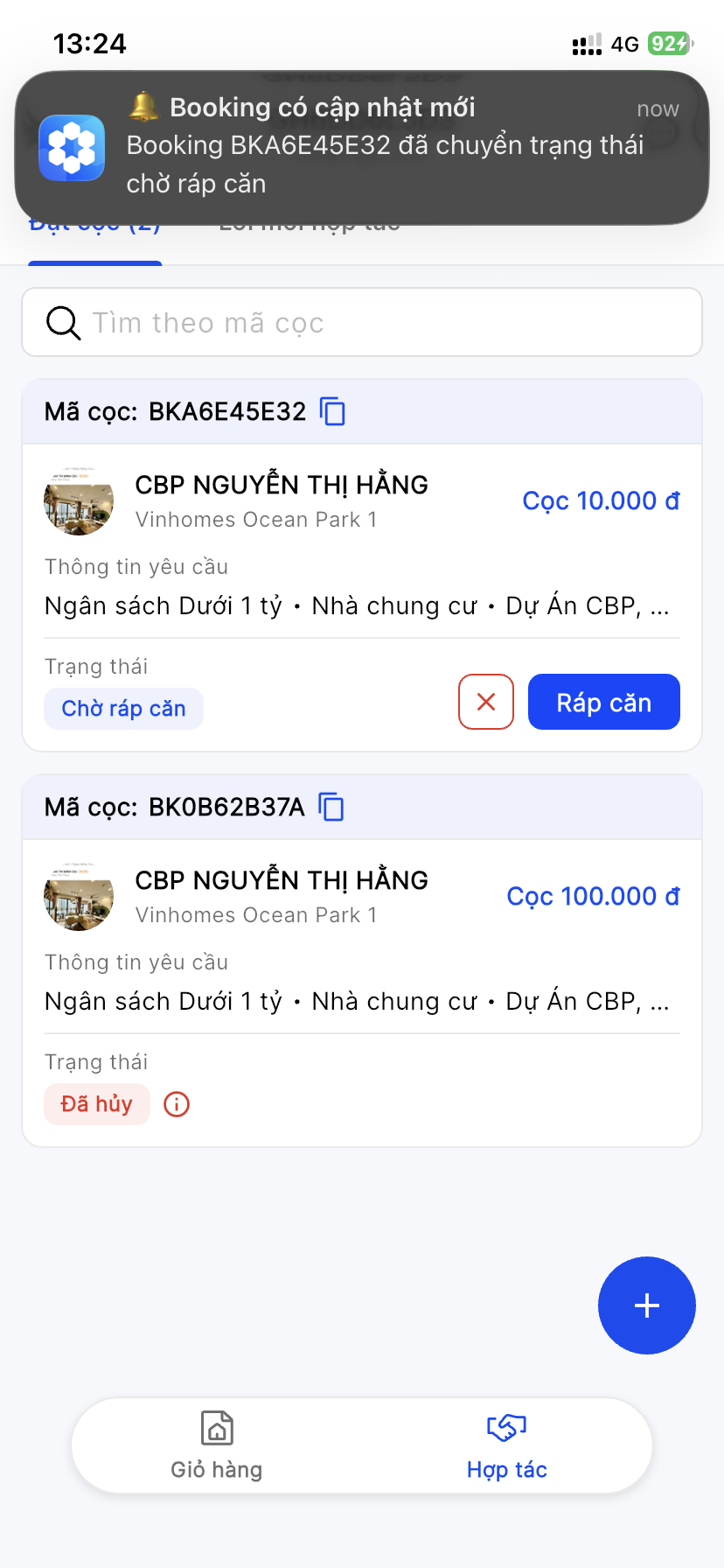
Booking chuyển sang trạng thái "Chờ ráp căn" — sẵn sàng để ráp căn khi vào đợt mở bán.
VII.3 Ráp căn → khởi tạo giao dịch
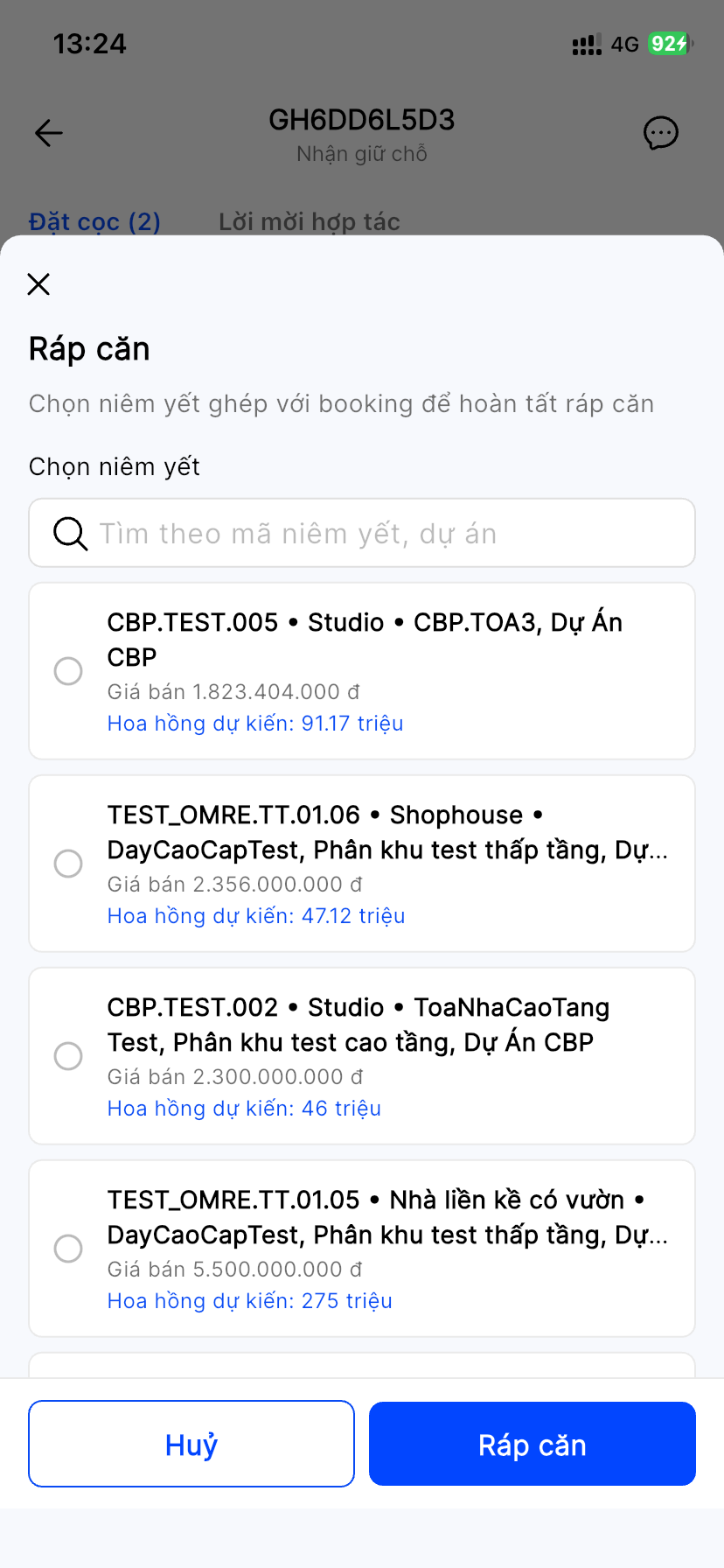
Agent bán — vào đợt mở bán, bạn ráp căn cho những cọc giữ chỗ đã xác nhận. Ráp căn = chọn 1 Niêm Yết để khởi tạo giao dịch.
Chọn cọc "Chờ ráp căn"
Chỉ cọc đã xác nhận nhận tiền (trạng thái "Chờ ráp căn") mới ráp căn được; trên thẻ có nút "Ráp căn".
Chọn Niêm Yết ghép với booking
Danh sách Niêm Yết đủ điều kiện — cùng dự án với Giỏ hàng, do bạn tạo, chưa nằm trong giao dịch nào — kèm Hoa hồng dự kiến từng căn.
Bấm "Ráp căn"
Hoàn tất ráp căn để khởi tạo giao dịch với Niêm Yết đã chọn.
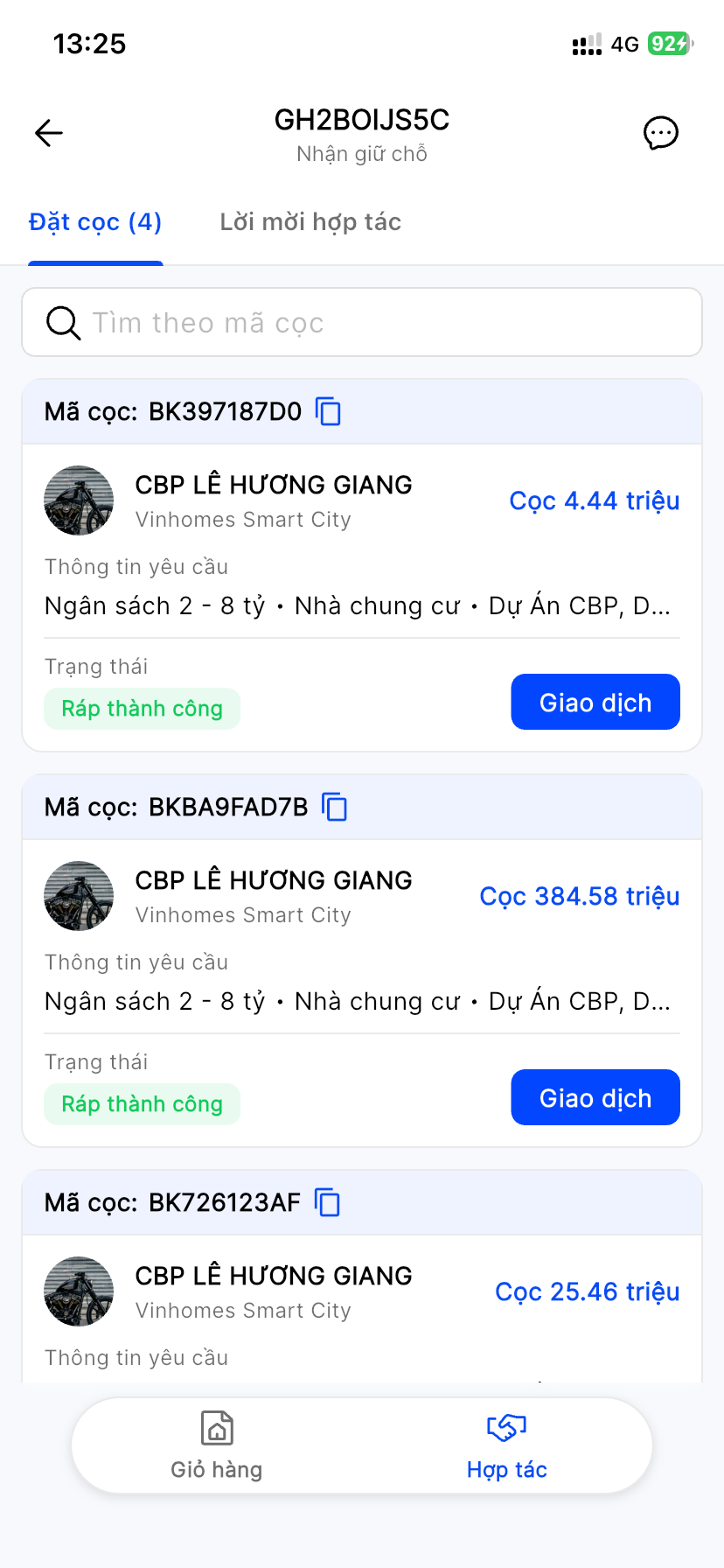
Cọc chuyển "Ráp thành công", khởi tạo 1 Giao dịch; Agent mua nhận thông báo → cả hai bấm "Giao dịch" để vào Giao dịch.
Giao dịch
Nơi thực hiện thủ tục pháp lý sau khi khách đã đồng ý mua/bán — gồm 4 giai đoạn.
Nếu thủ tục đặt cọc, ký hợp đồng, sang tên diễn ra ngoài hệ thống, bạn không có cách nào minh bạch để được ghi nhận doanh thu và trả hoa hồng đúng, đủ, đúng hạn.
OneHub giải quyết: tải chứng từ lên đúng giai đoạn để hệ thống tự ghi nhận doanh thu và kích hoạt quy trình trả tiền cho bạn — không cần xin xác nhận thủ công.
Giao dịch thứ cấp — 4 giai đoạn
1Đặt cọc
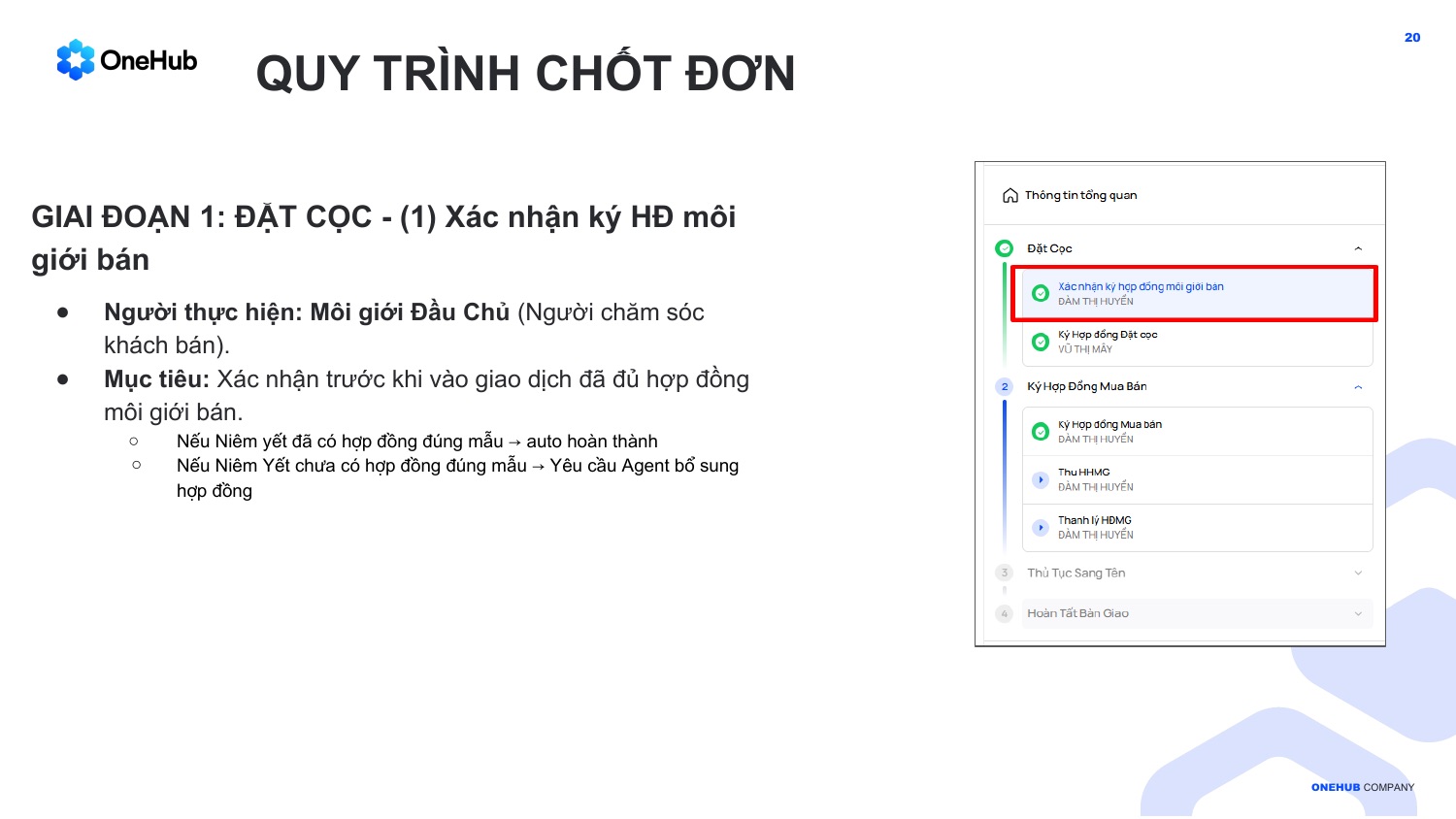
Môi giới Đầu Chủ — (1) Xác nhận ký HĐ môi giới bán: xác nhận trước khi vào giao dịch đã đủ hợp đồng môi giới bán. Nếu niêm yết đã có hợp đồng đúng mẫu → tự động hoàn thành; nếu chưa → yêu cầu bạn bổ sung hợp đồng.
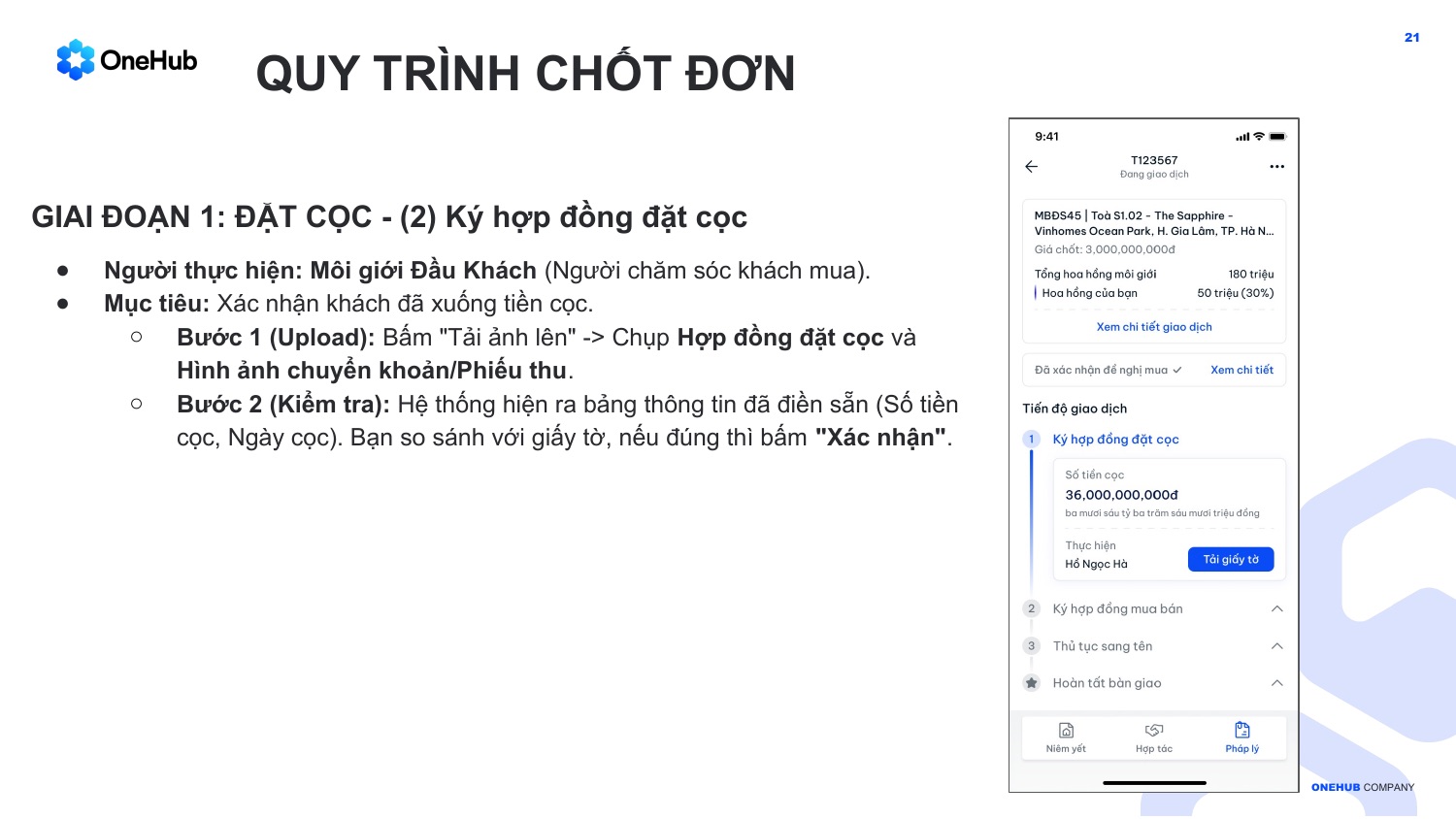
Môi giới Đầu Khách — (2) Ký hợp đồng đặt cọc, xác nhận khách đã xuống tiền cọc:
- Bước 1 (Upload) — bấm "Tải ảnh lên", chụp Hợp đồng đặt cọc và hình ảnh chuyển khoản/phiếu thu.
- Bước 2 (Kiểm tra) — hệ thống hiện bảng thông tin đã điền sẵn (số tiền cọc, ngày cọc); so sánh với giấy tờ, đúng thì bấm "Xác nhận".
2Ký hợp đồng mua bán (quan trọng nhất)
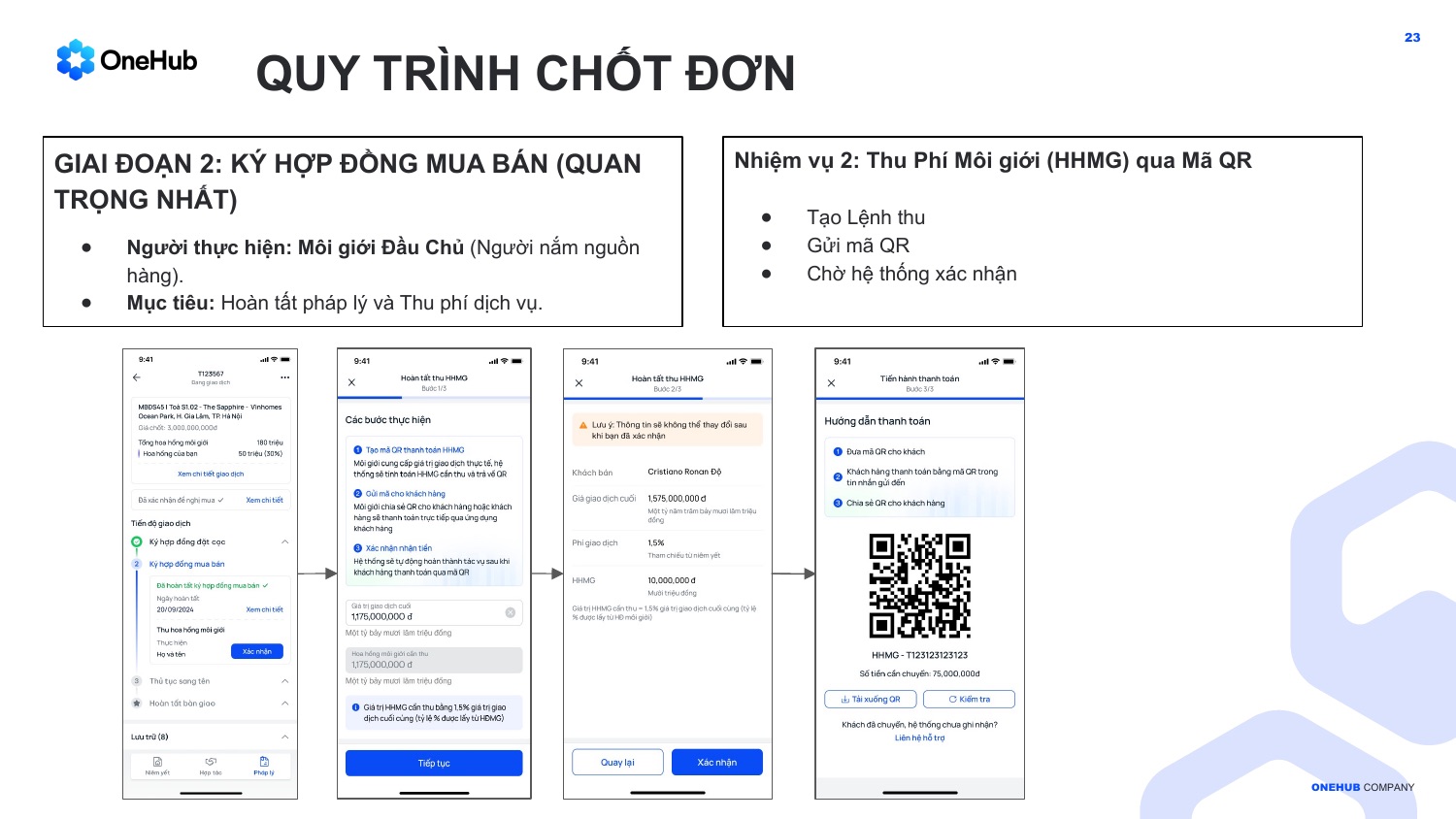
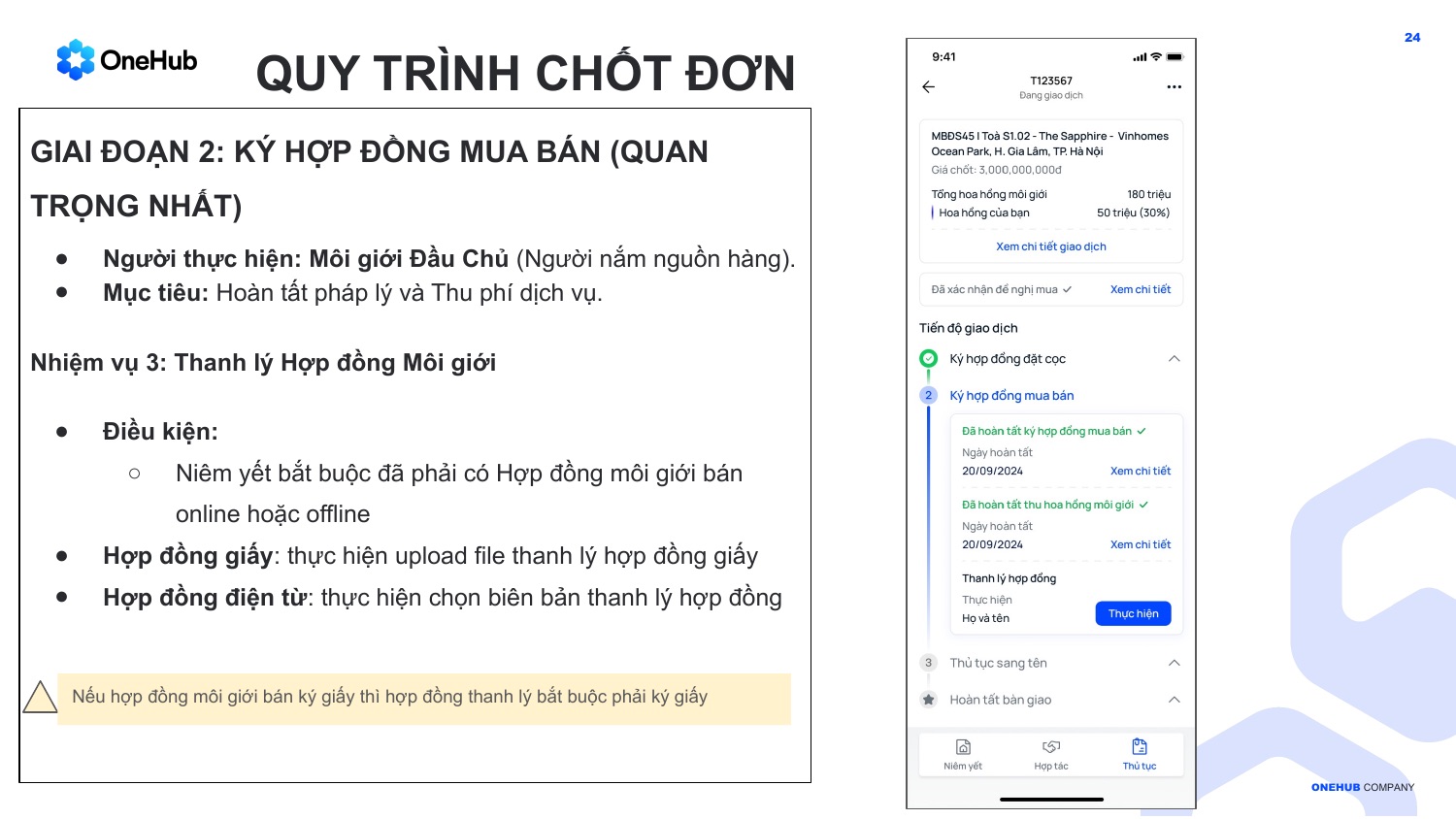
Môi giới Đầu Chủ — hoàn tất pháp lý và thu phí dịch vụ, gồm 3 nhiệm vụ:
- Nhiệm vụ 1 — Xác nhận ký hợp đồng công chứng: tải ảnh hợp đồng mua bán công chứng và sổ đỏ; kiểm tra ngày ký và giá trị hợp đồng.
- Nhiệm vụ 2 — Thu phí môi giới (HHMG) qua mã QR: tạo lệnh thu → gửi mã QR cho khách hàng → chờ hệ thống tự xác nhận sau khi khách thanh toán qua QR.
- Nhiệm vụ 3 — Thanh lý hợp đồng môi giới: niêm yết bắt buộc đã có hợp đồng môi giới bán online hoặc offline. Hợp đồng giấy thì upload file thanh lý; hợp đồng điện tử thì chọn biên bản thanh lý.
3Thủ tục sang tên
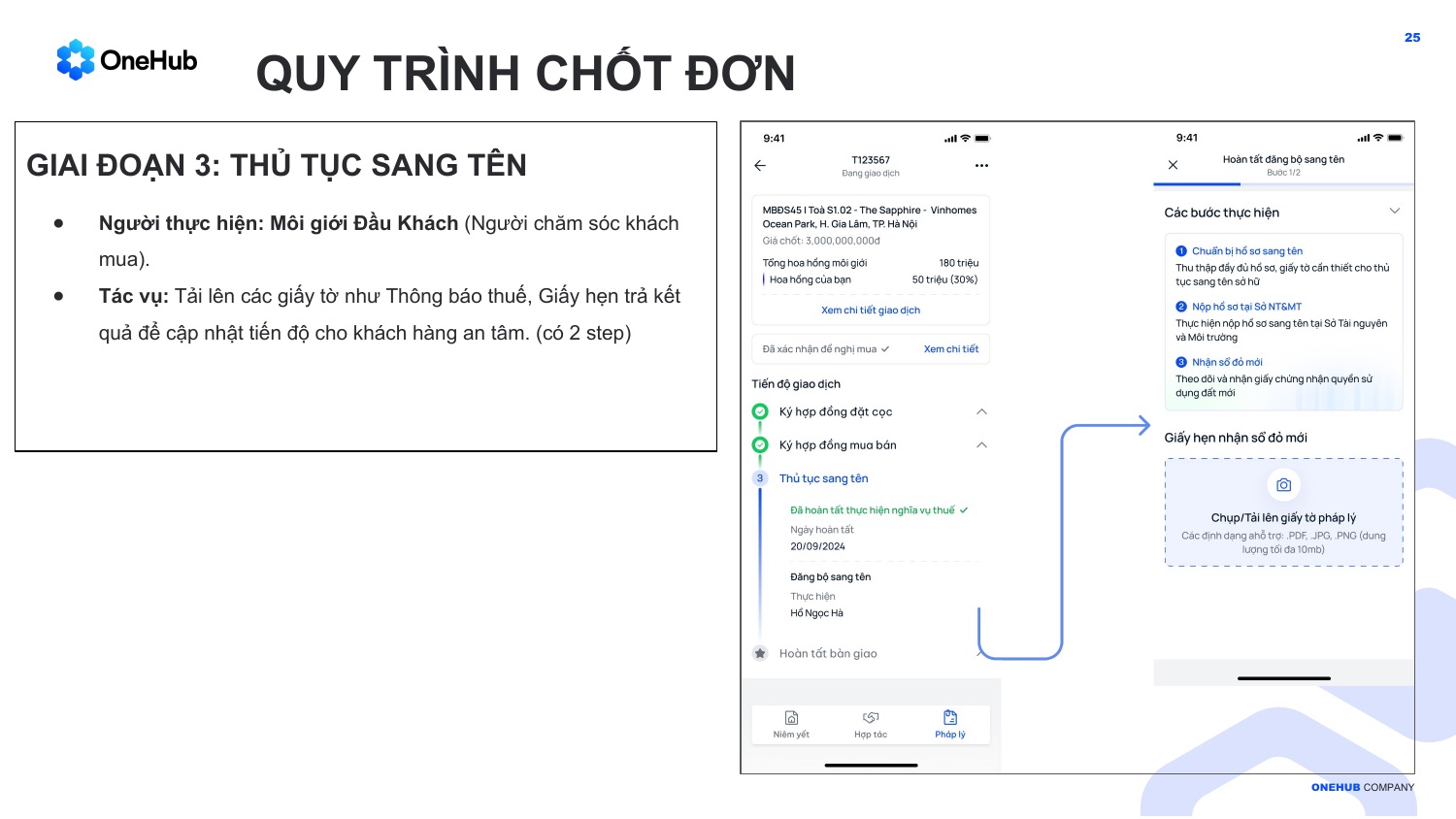
Môi giới Đầu Khách — tải lên các giấy tờ như thông báo thuế, giấy hẹn trả kết quả để cập nhật tiến độ cho khách hàng an tâm, gồm 2 bước:
- Chuẩn bị hồ sơ sang tên — thu thập đầy đủ hồ sơ, giấy tờ cần thiết cho thủ tục sang tên sở hữu.
- Nộp hồ sơ tại Sở Tài nguyên & Môi trường, theo dõi và nhận giấy chứng nhận quyền sử dụng đất mới.
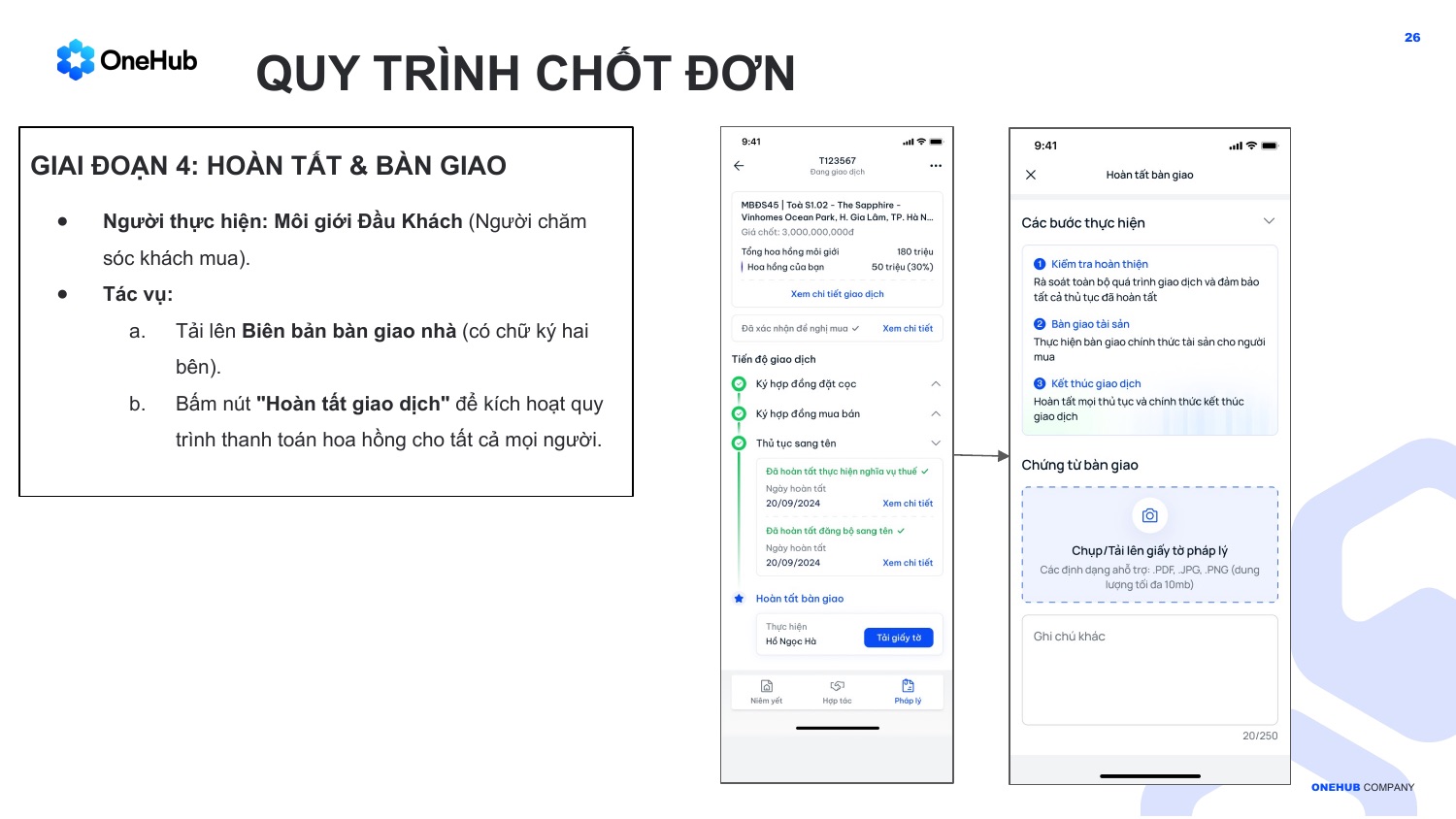
4Hoàn tất & bàn giao
Môi giới Đầu Khách:
- Tải lên biên bản bàn giao nhà (có chữ ký hai bên).
- Bấm nút "Hoàn tất giao dịch" để kích hoạt quy trình thanh toán hoa hồng cho tất cả mọi người.
Giao dịch sơ cấp — qua Giỏ hàng
VIII.5 Thực hiện giao dịch & cung cấp giấy tờ
Ráp căn thành công → 1 Giao dịch được khởi tạo với Niêm Yết. Cả Agent bán và Agent mua đều nhận thông báo.
Mở Giao dịch
Từ cọc trạng thái "Ráp thành công", bấm nút "Giao dịch" (hoặc vào từ thông báo).
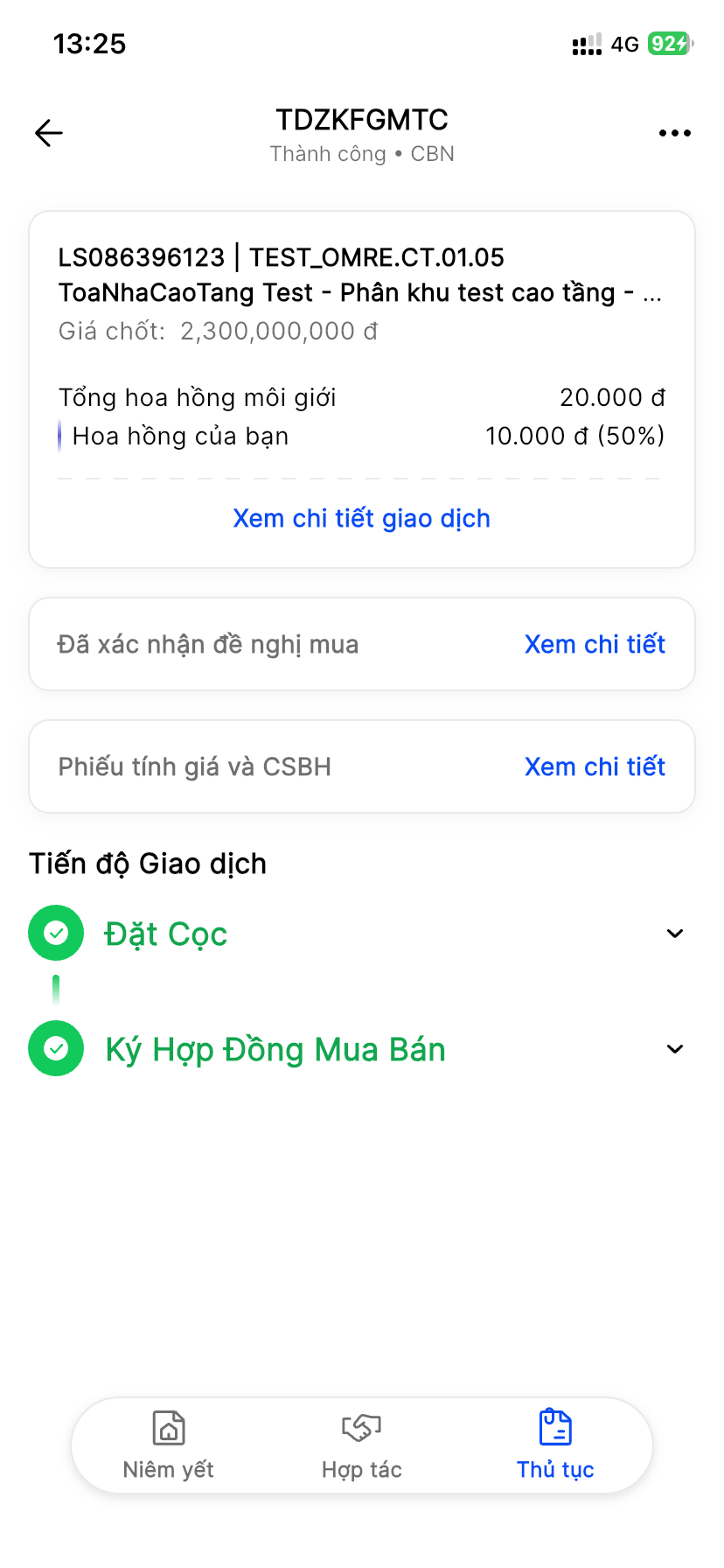
Xem tổng quan giao dịch
Giá chốt, Tổng hoa hồng môi giới và Hoa hồng của bạn (theo %); các mục "Đã xác nhận đề nghị mua" và "Phiếu tính giá và CSBH".
Đi theo "Tiến độ Giao dịch" (tab Thủ tục)
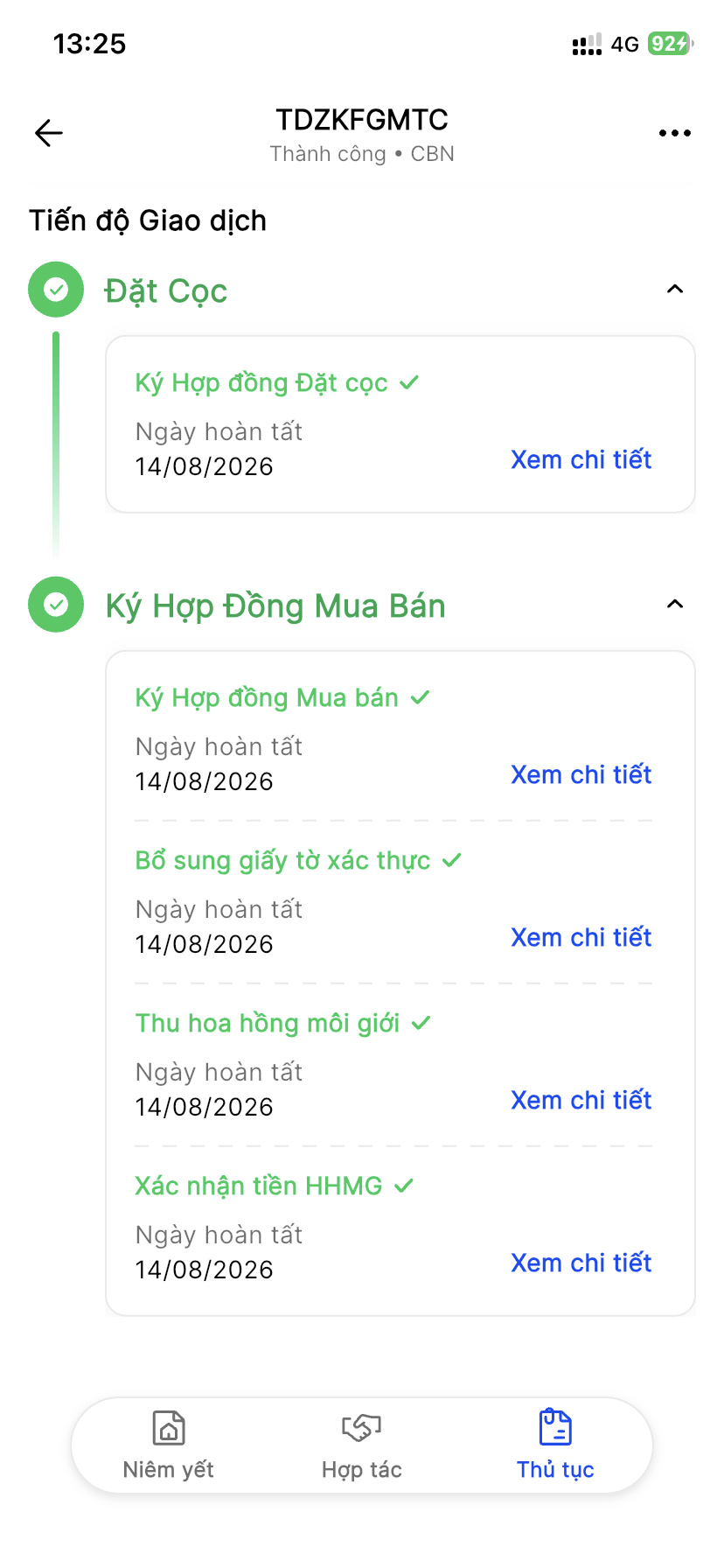
2 giai đoạn: Đặt Cọc (Ký Hợp đồng Đặt cọc) → Ký Hợp Đồng Mua Bán (Ký HĐMB → Bổ sung giấy tờ xác thực → Thu hoa hồng môi giới → Xác nhận tiền HHMG).
Hoàn tất giấy tờ → nhận hoa hồng
Mỗi bước hoàn tất được đánh dấu ✓ kèm ngày; đủ giấy tờ thì OneHub chi trả hoa hồng môi giới.
Giao dịch đạt trạng thái Thành công → OneHub chi trả hoa hồng. Song song, Agent bán cập nhật Phiếu tính giá & CSBH để Agent mua nắm tiến độ thanh toán.
VIII.6 Cập nhật tiến độ thanh toán (Phiếu tính giá & CSBH)
Agent bán — khách hàng đã chốt phương án thanh toán và đã có Phiếu tính giá / Chính sách bán hàng (chứa lịch, tiến độ thanh toán) chính thức cho căn.
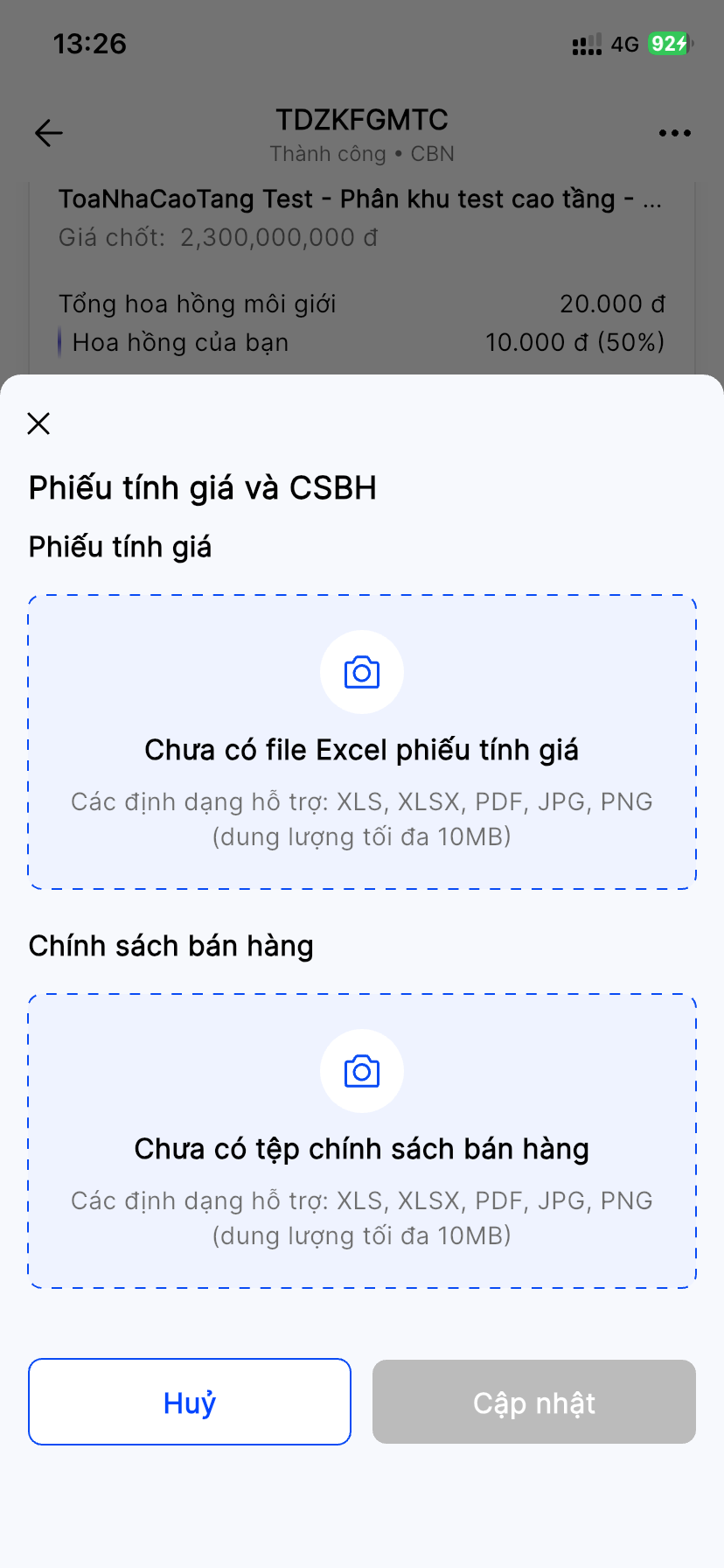
Mở "Phiếu tính giá và CSBH"
Trong Giao dịch, mở mục "Phiếu tính giá và CSBH" (bấm "Xem chi tiết").
Tải lên "Phiếu tính giá"
File chứa phương án/tiến độ thanh toán — XLS, XLSX, PDF, JPG, PNG (tối đa 10MB).
Tải lên "Chính sách bán hàng"
Tệp CSBH của căn — cùng định dạng, tối đa 10MB.
Bấm "Cập nhật"
Lưu tài liệu vào Giao dịch để Agent mua xem được.
Agent bên mua xem được Phiếu tính giá & CSBH → nắm tiến độ thanh toán, thúc đẩy khách thanh toán đúng hạn.
Quy chế nhận tiền & thanh toán
Chủ thể nhận tiền đi theo chính sách hợp tác giữa bạn và nền tảng.
Tần suất chi trả:
- Hoa hồng giao dịch (HHMG) — chi trả NGAY: ưu tiên số 1. Ngay khi giao dịch hoàn tất và kế toán duyệt xong chứng từ (thường trong vòng 24h làm việc), lệnh chuyển tiền được tạo ngay lập tức.
- Thu nhập mạng lưới (GSM) & các khoản thưởng — chi trả ĐỊNH KỲ: trả vào ngày cố định trong tháng theo quy định OneHub từng thời kỳ.
Quản lý Hợp đồng
Toàn bộ hợp đồng điện tử liên quan đến bạn — cần ký, đã ký, hoặc cần theo dõi.
Hợp đồng giấy tờ rời rạc, lưu ở nhiều nơi khiến bạn khó biết ai đã ký, ai chưa ký, và dễ thất lạc khi cần tra cứu lại.
OneHub giải quyết: hợp đồng điện tử tập trung — khởi tạo, ký và theo dõi trạng thái từng bên ngay trên nền tảng, bao gồm nhiều mẫu hợp đồng khác nhau.
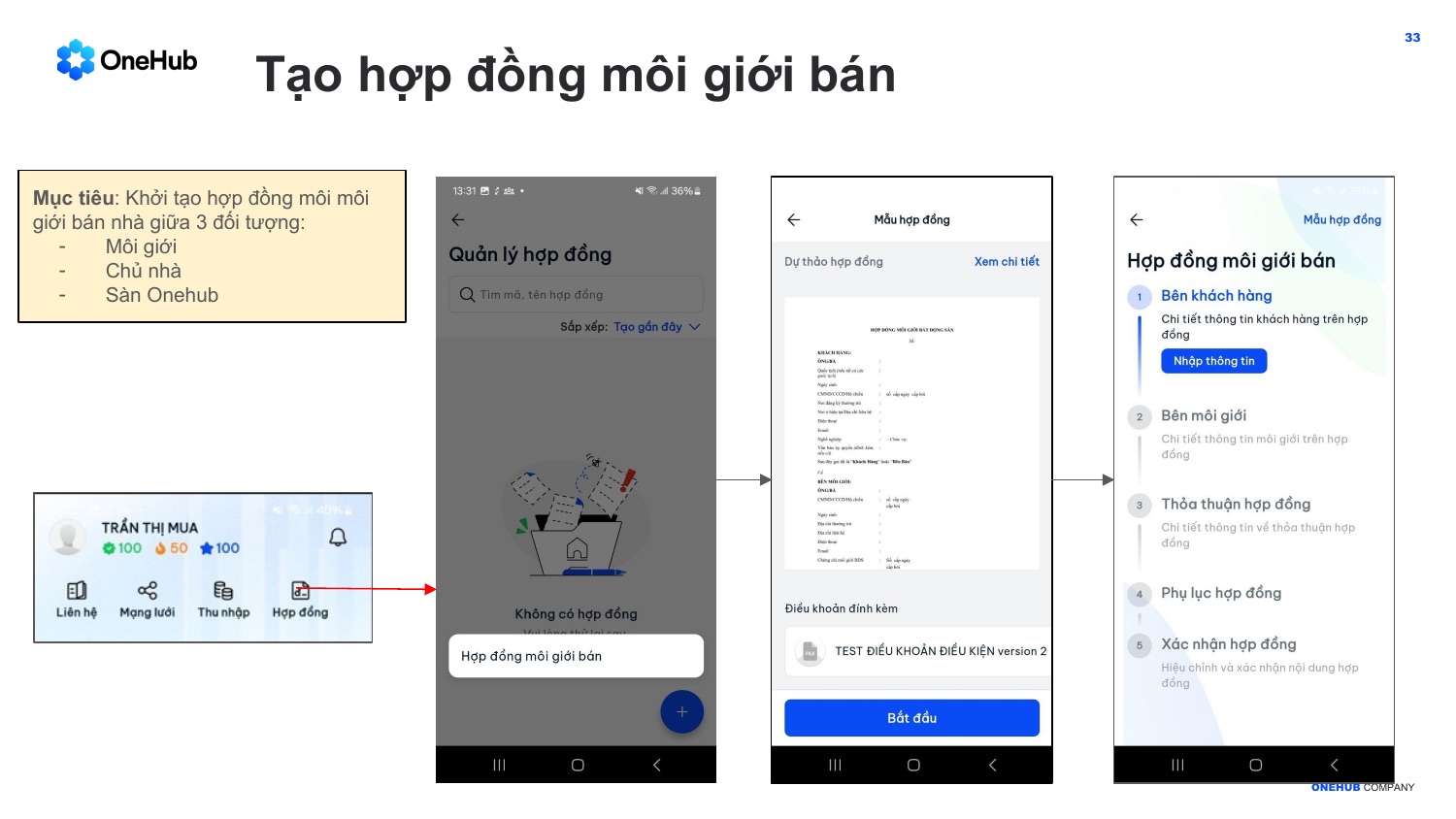
1Tạo hợp đồng môi giới bán
Khởi tạo hợp đồng môi giới bán nhà giữa 3 đối tượng: Môi giới, Chủ nhà, Sàn OneHub. Gồm 5 bước:
- Bên khách hàng — nhập chi tiết thông tin khách hàng trên hợp đồng.
- Bên môi giới — chi tiết thông tin môi giới trên hợp đồng.
- Thỏa thuận hợp đồng — chi tiết thông tin về thỏa thuận hợp đồng.
- Phụ lục hợp đồng.
- Xác nhận hợp đồng — hiệu chỉnh và xác nhận nội dung hợp đồng.
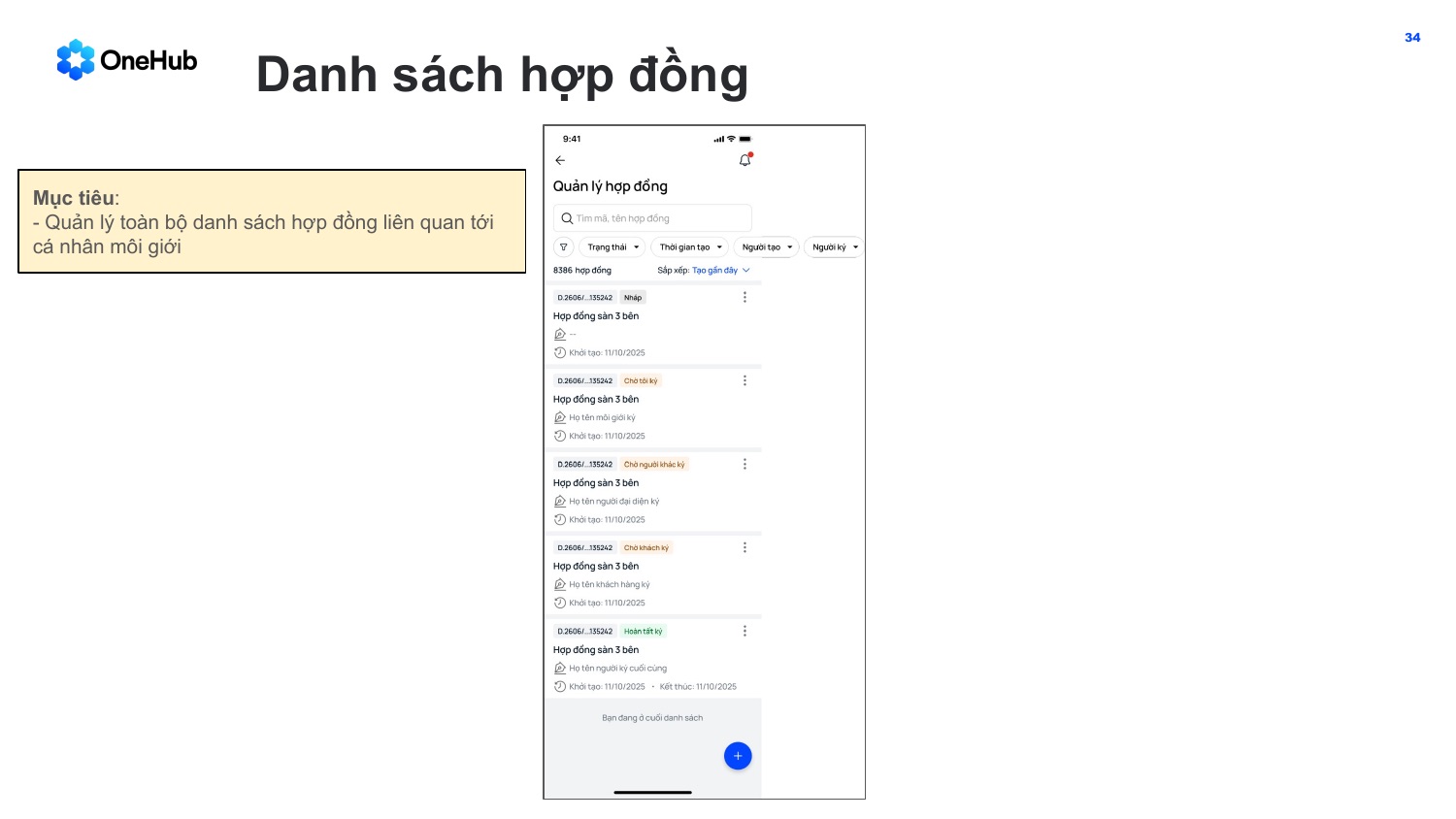
2Danh sách hợp đồng
Quản lý toàn bộ danh sách hợp đồng liên quan tới cá nhân bạn, theo dõi trạng thái từng hợp đồng: Nháp → Chờ tôi ký / Chờ người khác ký / Chờ khách ký → Hoàn tất ký.
Dashboard thu nhập
Bức tranh tài chính của bạn trên nền tảng, cập nhật liên tục.
Khi thu nhập đến từ nhiều nguồn (bán trực tiếp cộng mạng lưới), rất khó biết tiền về từ đâu, bao nhiêu và khi nào.
OneHub giải quyết: minh bạch dòng tiền tức thì và tách rõ nguồn thu cá nhân với nguồn thu thụ động từ GSM.
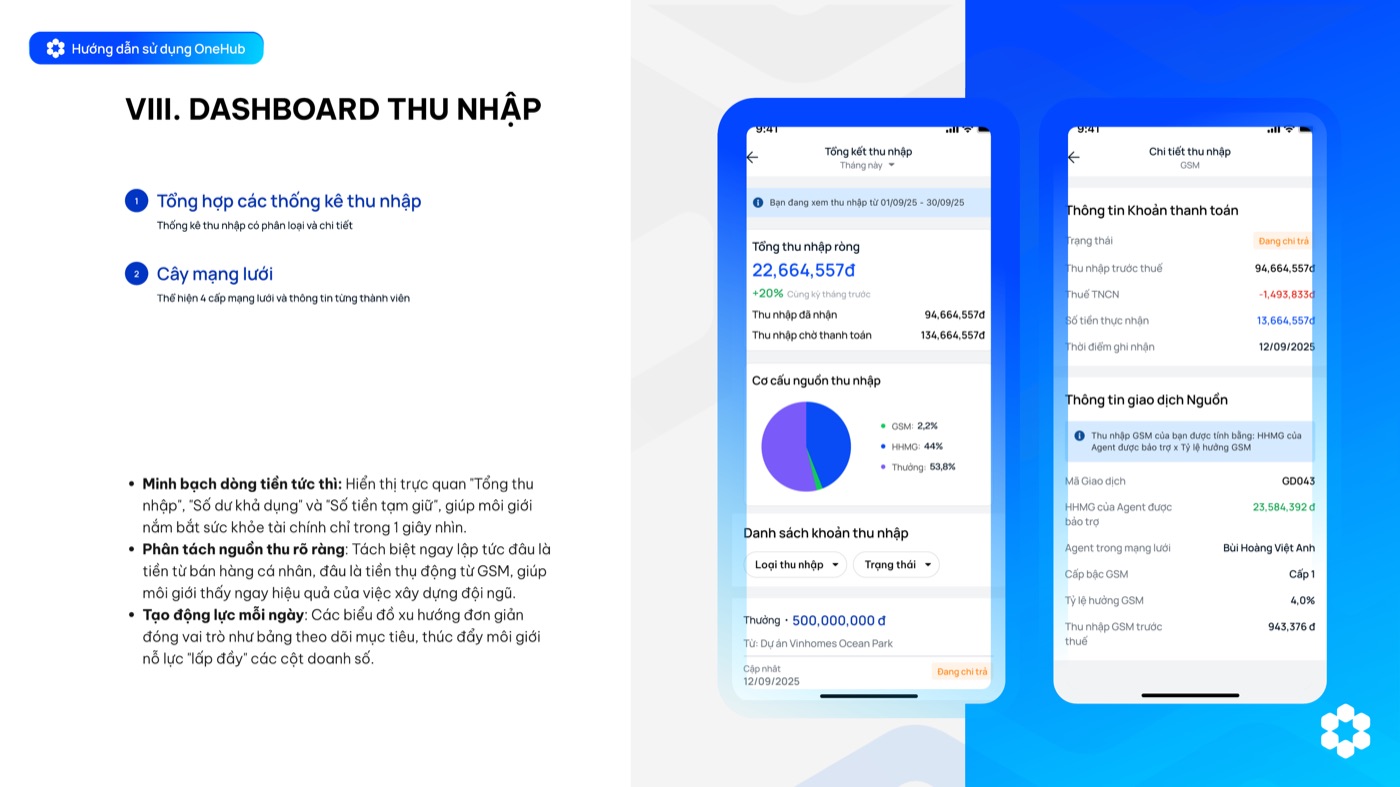
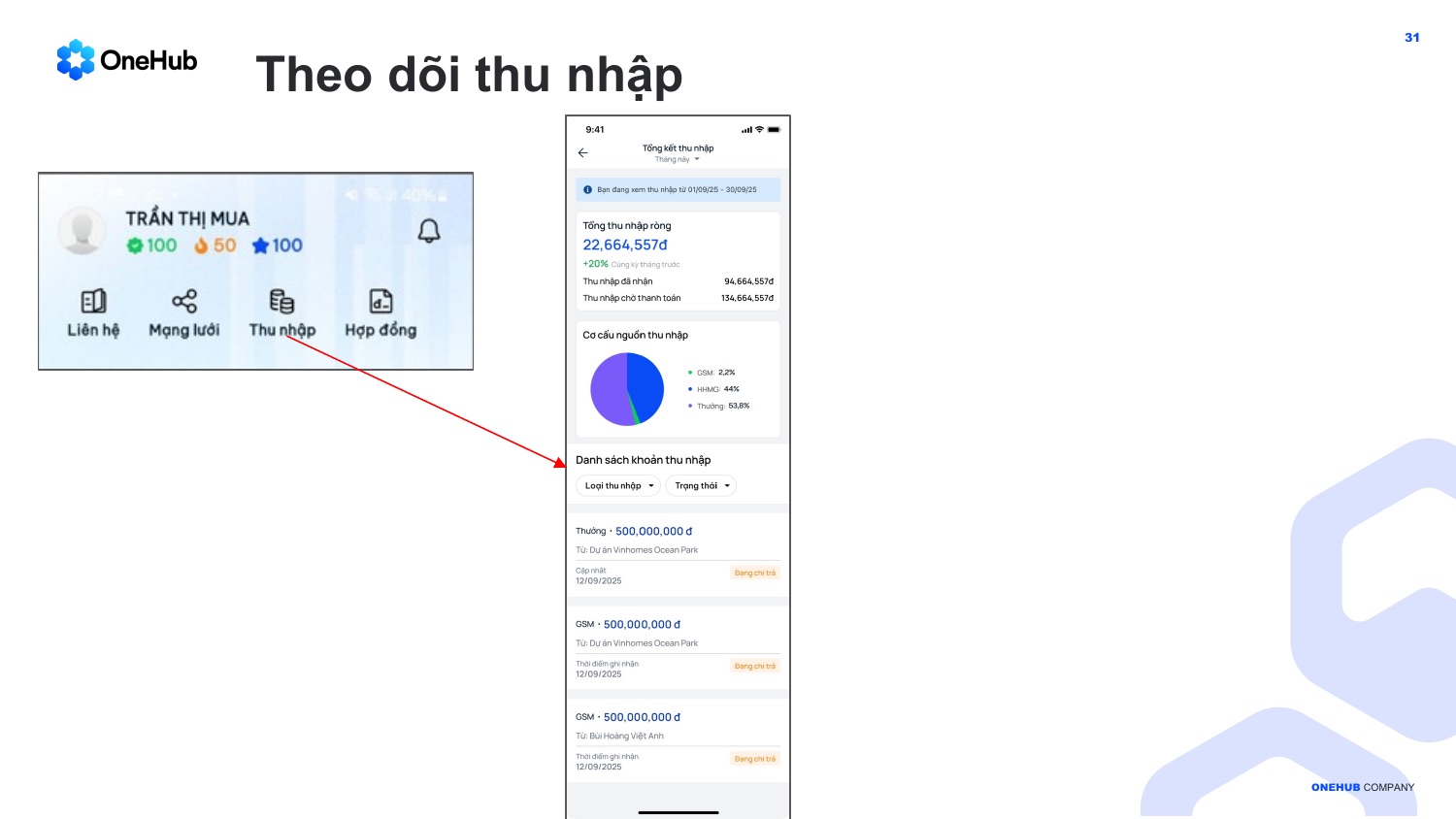
1Tổng hợp thống kê thu nhập
- Minh bạch tức thì — Tổng thu nhập, Số dư khả dụng, Số tiền tạm giữ trong một giây nhìn.
- Phân tách nguồn thu — tách biệt tiền bán hàng cá nhân với tiền thụ động từ GSM.
- Tạo động lực — biểu đồ xu hướng đóng vai trò bảng theo dõi mục tiêu doanh số.
2Cây mạng lưới
Thể hiện 4 cấp mạng lưới và thông tin thu nhập của từng thành viên.
Danh sách khoản thu nhập cho phép lọc theo loại thu nhập (Thưởng, GSM, HHMG...) và trạng thái (đang chi trả / đã chi trả), kèm cơ cấu nguồn thu dạng biểu đồ tròn để thấy ngay tỷ trọng GSM so với hoa hồng bán hàng trực tiếp.
GSM — Grow Share Model
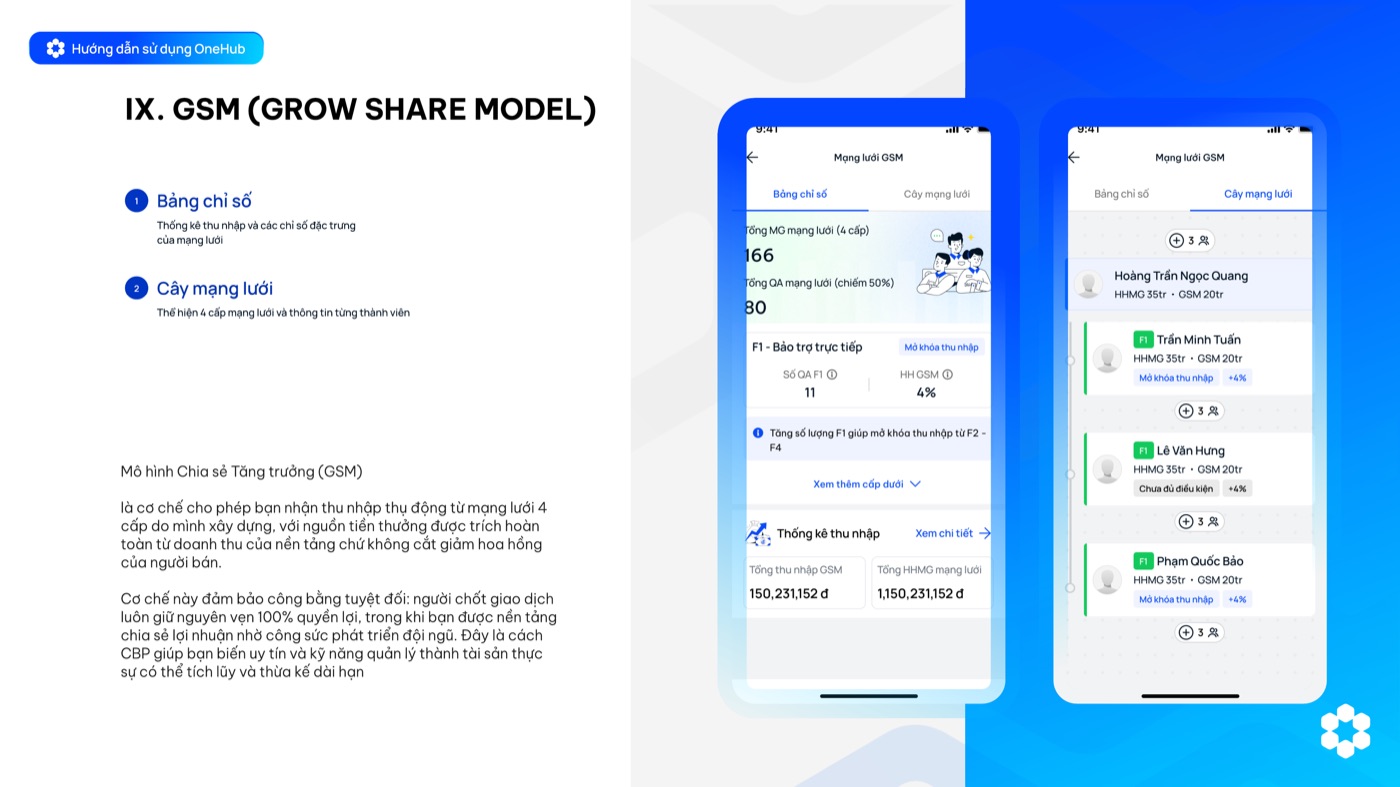
Mô hình chia sẻ tăng trưởng: thu nhập thụ động từ mạng lưới 4 cấp.
Agent giỏi bán nhưng không có công cụ ghi nhận công sức xây đội ngũ thường bị giới hạn thu nhập theo đúng số deal tự chốt được.
OneHub giải quyết: thu nhập thụ động từ mạng lưới 4 cấp bạn xây dựng, trích hoàn toàn từ doanh thu nền tảng — không cắt giảm hoa hồng của người bán, người chốt giao dịch vẫn giữ nguyên 100% quyền lợi.
1Bảng chỉ số
Thống kê thu nhập và các chỉ số đặc trưng của mạng lưới: số QA từng cấp, tỷ lệ hưởng GSM, điều kiện mở khoá thu nhập từ cấp F2–F4.
2Cây mạng lưới
Thể hiện 4 cấp mạng lưới và thông tin từng thành viên, kèm trạng thái đã mở khoá thu nhập hay chưa đủ điều kiện.
Theo tình huống thực tế
Ba kịch bản phổ biến, mỗi bước trỏ về đúng mục ở Phần A.
1Seller Agent — đăng niêm yết công khai để toàn sàn matching
“Tôi muốn đăng một niêm yết thứ cấp public để tất cả Agent trên nền tảng nhìn thấy và có thể matching.”
2Buyer Agent — tìm hàng cho khách, ưu tiên nội bộ trước
“Tôi đang cầm một yêu cầu mua, muốn tìm hàng nhanh — ưu tiên hợp tác nội bộ, nếu không có mới mở rộng ra toàn nền tảng.”
3Agent giới thiệu khách, nhận thu nhập thụ động
“Tôi có một khách nhưng muốn refer cho đồng nghiệp trực tiếp tư vấn và chốt, vẫn muốn được ghi nhận là người giới thiệu.”
Kịch bản này cần MA Admin đã cấu hình quyền phù hợp cho Agent lúc khởi tạo — xem Hướng dẫn MA Admin, mục 1.