Hướng dẫn Vận hành nền tảng
Bảng câu hỏi thu thập thông tin sàn mới, checklist cấu hình khi onboard một Master Agent, hướng dẫn sửa giá & hoa hồng niêm yết hàng loạt và quy trình setup sàn lên hàng sơ cấp trên nền tảng OneHub. Nhấn ⌘K để tìm nhanh bất kỳ nội dung nào trong trang.
Phạm vi hiện tại của trang
Trang này hiện gồm bảng câu hỏi onboard sàn mới (mục 1), checklist onboard & cấu hình Master Agent (mục 2), sửa giá & hoa hồng niêm yết hàng loạt (mục 3) và quy trình setup sàn lên hàng sơ cấp (mục 4) — các nghiệp vụ Ops có tài liệu nguồn đầy đủ tại thời điểm biên soạn.
Các nghiệp vụ Ops khác được nhắc đến trong hướng dẫn Agent và MA Admin — như phê duyệt hồ sơ Agent, phê duyệt niêm yết — chưa có quy trình chi tiết và sẽ được bổ sung khi có nguồn.
Bảng câu hỏi onboard sàn mới
Điền trước khi thực hiện checklist ở mục 2 — hệ thống tự sinh đúng các việc cần làm theo loại hình hợp tác, không bỏ sót bước nào.
Thông tin cơ bản
Có RM → loại hình hợp tác bị khoá thành Doanh nghiệp, và các thành viên RM được bypass luồng xác thực môi giới khi onboard.
Quyết định toàn bộ nhánh onboard bên dưới — luồng Doanh nghiệp và CNKD khác nhau ở khâu đại diện pháp lý.
cbp:DefaultRole — dùng đầy đủ chức năng Agent platform. cbp:PRM — chỉ tạo yêu cầu & refer, không tự chốt được.
Người đại diện pháp lý (BIC MA)
Điều kiện ký HĐ dịch vụ môi giới (CBN)
Cần đủ 6 mục sau thì Agent thuộc sàn mới điền được vào hợp đồng CBN.
Người đại diện pháp lý (BIC Agent)
MA loại CNKD bắt buộc 100% Agent phải được gán 1 BIC Agent mới qua được xác thực onboard.
Thanh toán & ưu đãi
Mặc định theo Loại hình hợp tác đã chọn ở Nhóm 1 — không hỏi lại.
Quy mô ban đầu (không bắt buộc)
Mô tả ngắn cơ cấu, hoặc ghi chú nếu sẽ gửi file danh sách riêng — dùng để dựng Phòng ban/Đội nhóm cho MA.
Trường "Nguồn khách" khi Agent tạo khách hàng mới là dropdown bắt buộc — danh mục cần cấu hình riêng theo từng MA, không dùng chung mặc định.
Dữ liệu sẵn có cần import (không bắt buộc)
To-do onboard
0/0Chọn Loại hình hợp tác ở Nhóm 1 để bắt đầu sinh checklist.
Onboard Master Agent
Các bước Quản trị viên nền tảng cần cấu hình khi khởi tạo một MA mới, theo loại hình hợp tác.
Luồng onboard tổng thể
Hai loại hình hợp tác đi theo hai luồng khác nhau ở khâu đại diện pháp lý. Nhấn vào sơ đồ để phóng to.
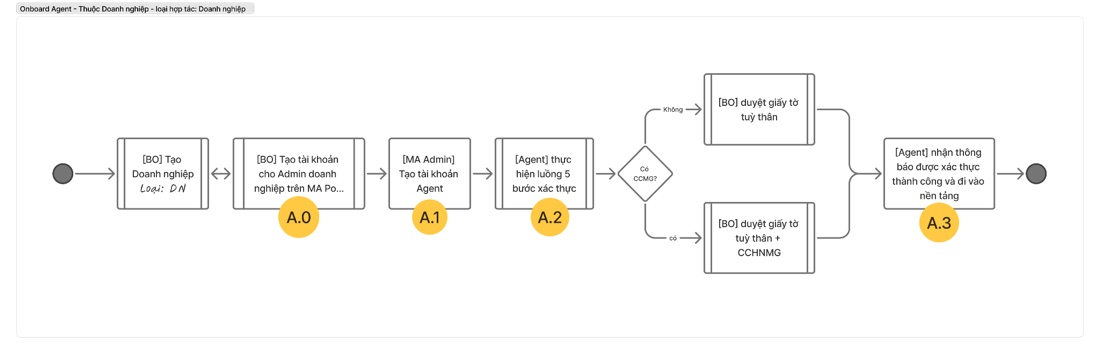
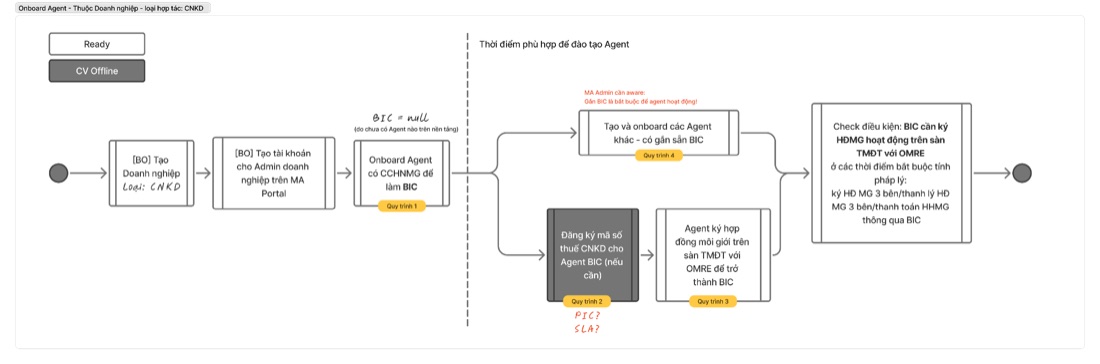
1Thông tin khởi tạo MA
Áp dụng chung cho cả hai loại hình hợp tác.
- Tên đầy đủ của Master Agent.
- Brand name — tên viết ngắn gọn.
- Loại hình hợp tác: chọn Doanh nghiệp hoặc CNKD.
- Quyền mặc định phân cho Agent lúc khởi tạo.
| Quyền mặc định | Agent được làm gì |
|---|---|
| cbp:DefaultRole | Dùng đầy đủ chức năng thiết kế trên Agent platform — web agent.onehub.vn và App OneHub. |
| cbp:PRM | Bị hạn chế: chỉ được tạo yêu cầu và refer cho Agent khác tư vấn, chốt khách. Không tự chốt được. |
2Người đại diện pháp lý
Đây là khâu khác nhau rõ nhất giữa hai loại hình hợp tác.
| MA = Doanh nghiệp — BIC MA | MA = CNKD — BIC Agent |
|---|---|
Không có BIC MA thì luồng ký hợp đồng CBN online không hoạt động. Mỗi doanh nghiệp chỉ có duy nhất 1 BIC MA tại một thời điểm.
|
Tất cả Agent thuộc MA loại CNKD bắt buộc phải gắn BIC Agent mới qua được luồng xác thực onboard. Mỗi môi giới có thể có BIC Agent khác nhau tuỳ chính sách MA.
|
3Thông tin đủ điều kiện ký HĐ dịch vụ môi giới (CBN)
Doanh nghiệp Chỉ áp dụng cho MA loại Doanh nghiệp — đây là điều kiện cần để Agent thuộc MA điền được vào hợp đồng CBN.
- Địa chỉ doanh nghiệp.
- Số điện thoại doanh nghiệp.
- Tài khoản ngân hàng: tên ngân hàng, số tài khoản, chủ tài khoản, chi nhánh.
- Mã số thuế doanh nghiệp.
- Số đăng ký kinh doanh.
- Email doanh nghiệp.
4Cấu hình thanh toán & ưu đãi
Áp dụng chung cho cả hai loại hình hợp tác.
- Tài khoản thanh toán chi trả — khi phát sinh khoản chi đến Agent thuộc MA, cần cấu hình tài khoản nhận tiền là tài khoản Doanh nghiệp/MA hay tài khoản cá nhân của người đại diện pháp lý (BIC).
- Rule chi trả — tại Cấu hình hệ thống → Rule chi trả → Tạo mới quy tắc: chọn Công ty (MA), loại hoa hồng (vd HHMG), Người đại diện pháp lý (người nhận tiền), tần suất chi trả (vd Hàng tháng) kèm ngày cố định trong tháng, và bật Trạng thái để kích hoạt.
- Chương trình ưu đãi 3 tháng miễn phí nền tảng — cấu hình nếu có, phát sinh theo yêu cầu của business.
Sửa giá & hoa hồng hàng loạt
Ops sửa giá bán và hoa hồng môi giới (HHMG) cho tối đa 1.000 niêm yết trong một lần, bằng một file Excel — áp dụng cho cả niêm yết sơ cấp lẫn thứ cấp, của mọi agent, trên Backoffice.
1Trước khi bắt đầu
Sửa được những gì
| Trường | Niêm yết sơ cấp | Niêm yết thứ cấp |
|---|---|---|
| Giá bán | Có | Có |
| Tỷ lệ hoa hồng môi giới (%) | Có — dạng duy nhất | Có — chọn một trong hai |
| Số tiền hoa hồng môi giới (đ) | Không áp dụng | Có — chọn một trong hai |
| Tỷ lệ chia sẻ HHMG bên bán | Có | Có |
| Tỷ lệ chia sẻ HHMG bên mua | Tự tính = 100 − bên bán | Tự tính = 100 − bên bán |
Không sửa được bằng file: ô Giá gồm VAT, Giá gồm KPBT, mô tả, ảnh, phạm vi hiển thị, trạng thái.
Niêm yết nào sửa được
| Tình trạng niêm yết | Kết quả khi sửa hàng loạt |
|---|---|
| Đang bán | Đổi giá ngay |
| Đang bán, thứ cấp, Công khai | Tạo yêu cầu duyệt — giá chỉ đổi khi Ops duyệt (xem Lưu ý quan trọng) |
| Thứ cấp đang có yêu cầu duyệt chưa xử lý | Bị loại |
| Nháp, Chờ duyệt, Từ chối, Đang giao dịch, Đã bán, Hết hạn, Tạm ngưng | Bị loại |
Ops sửa được niêm yết của mọi agent, mọi sàn.
Giới hạn file
- Định dạng .xlsx hoặc .xlsm, tối đa 10MB.
- Tối đa 1.000 niêm yết một lần. Nhiều hơn thì chia thành nhiều file.
- Dùng đúng file mẫu sửa giá tải từ hệ thống. File mẫu Tạo niêm yết hàng loạt sẽ bị từ chối.
2Cách 1 — Sửa từ Danh sách niêm yết
Dùng khi đã biết cần sửa những niêm yết nào. File mẫu tải về đã có sẵn giá và hoa hồng hiện tại, chỉ cần sửa ô muốn đổi.
- Vào Quản lý niêm yết › Danh sách niêm yết.
- Tích ô chọn ở đầu dòng các niêm yết cần sửa (chọn được niêm yết của nhiều agent cùng lúc). Thanh phía trên hiện "Đã chọn N niêm yết", nút Bỏ chọn và Sửa giá & HHMG.
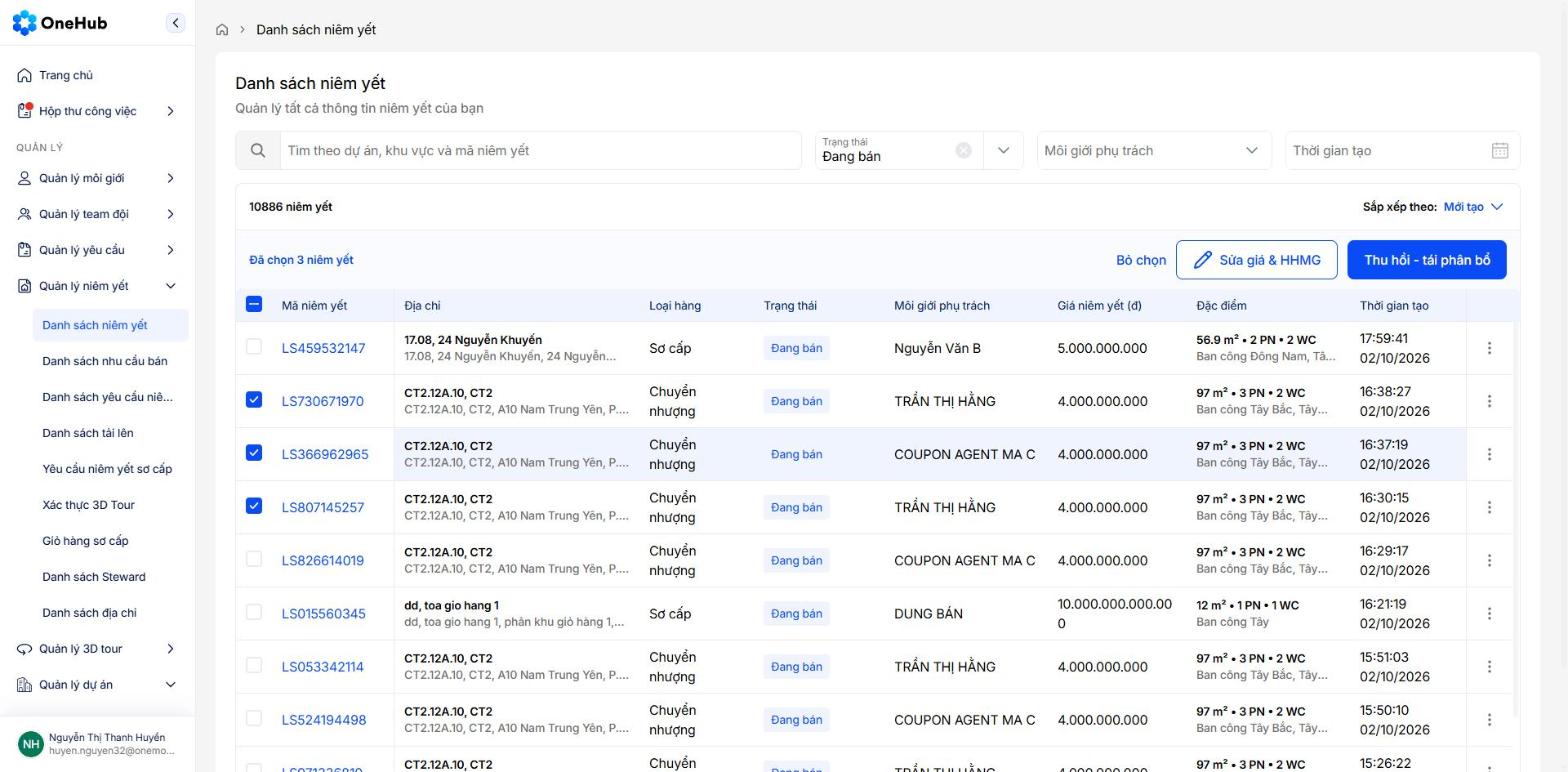
Chọn niêm yết, thanh phía trên hiện nút Sửa giá & HHMG. - Bấm Sửa giá & HHMG — cửa sổ "Chỉnh sửa giá & hoa hồng hàng loạt" mở ra.
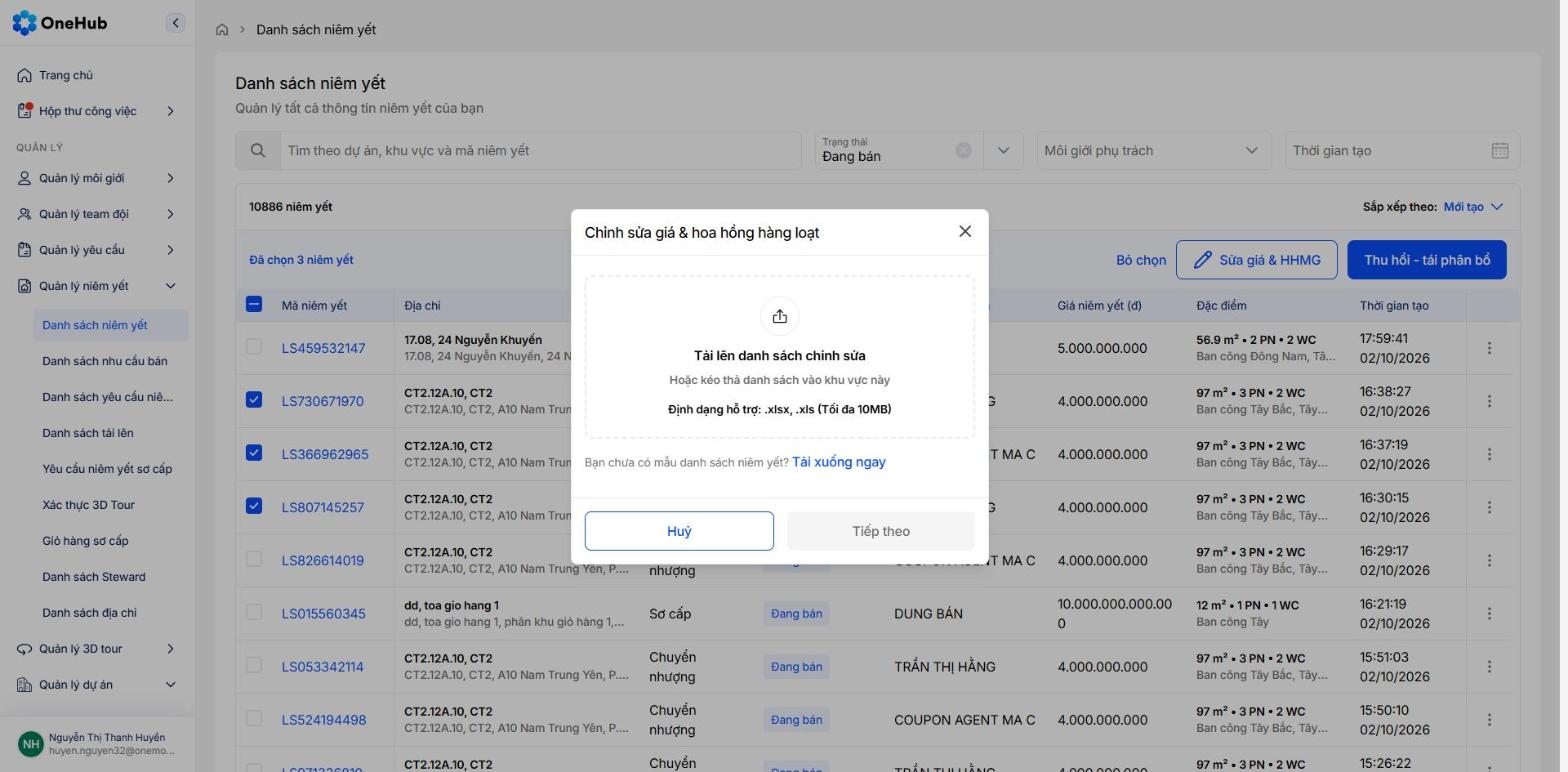
Cửa sổ Chỉnh sửa giá & hoa hồng hàng loạt. - Bấm Tải xuống ngay để tải file mẫu. File chỉ gồm các niêm yết đang bán trong số đã chọn; niêm yết không sửa được tự động bị bỏ ra.
- Mở file bằng Excel, sửa giá và hoa hồng theo phần Cách điền file mẫu, rồi lưu file. Nên sửa xong và tải lên ngay trong ngày (xem Lưu ý quan trọng).
- Quay lại cửa sổ, kéo thả file vào vùng "Tải lên danh sách chỉnh sửa" (hoặc bấm vào vùng đó để chọn file). File hợp lệ hiện "Tải lên thành công: 1/1. File có N dòng dữ liệu…"; file bị từ chối hiện "File bị từ chối: …" kèm lý do — sửa theo phần Lỗi thường gặp rồi tải lại.
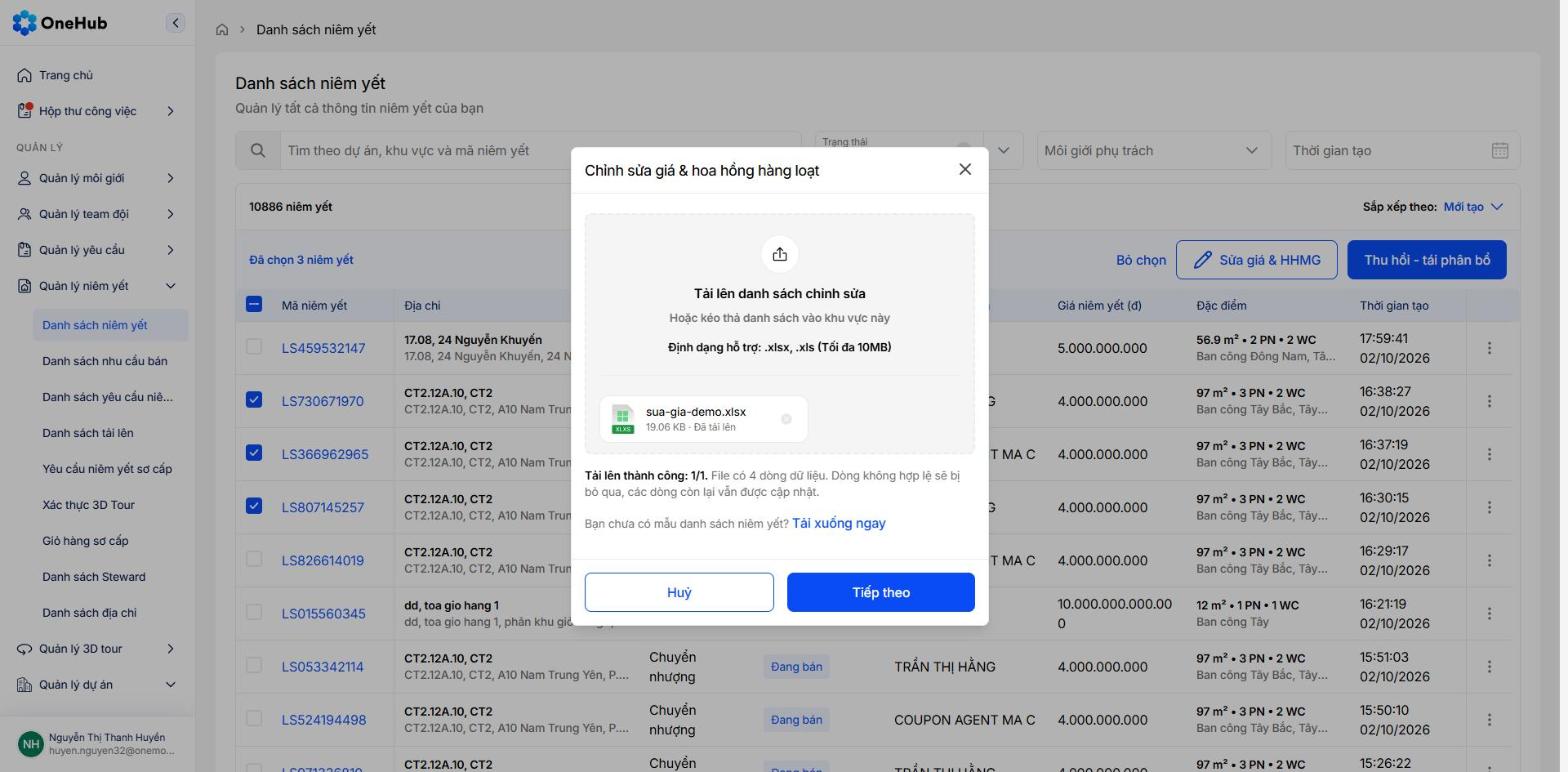
File hợp lệ — nút Tiếp theo được bật. - Bấm Tiếp theo — popup "Xác nhận cập nhật niêm yết" hiện ra.
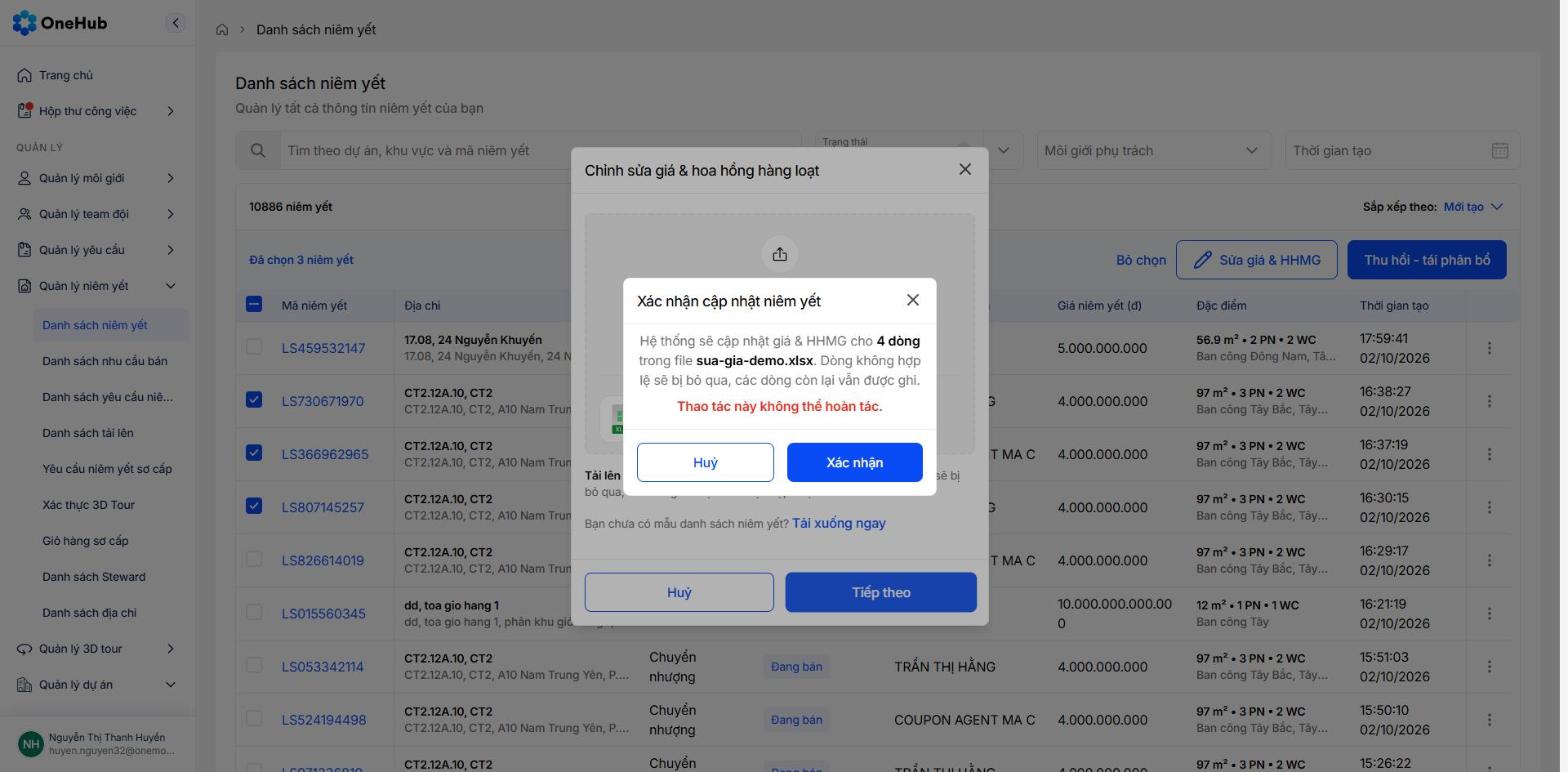
Popup xác nhận cập nhật. - Đọc kỹ rồi bấm Xác nhận. Thao tác này không hoàn tác được. Bấm Huỷ nếu muốn kiểm tra lại file — chưa niêm yết nào bị đổi.
- Hệ thống chạy và hiện "Đang xử lý N dòng…". Có thể bấm Đóng, lô vẫn chạy tiếp.
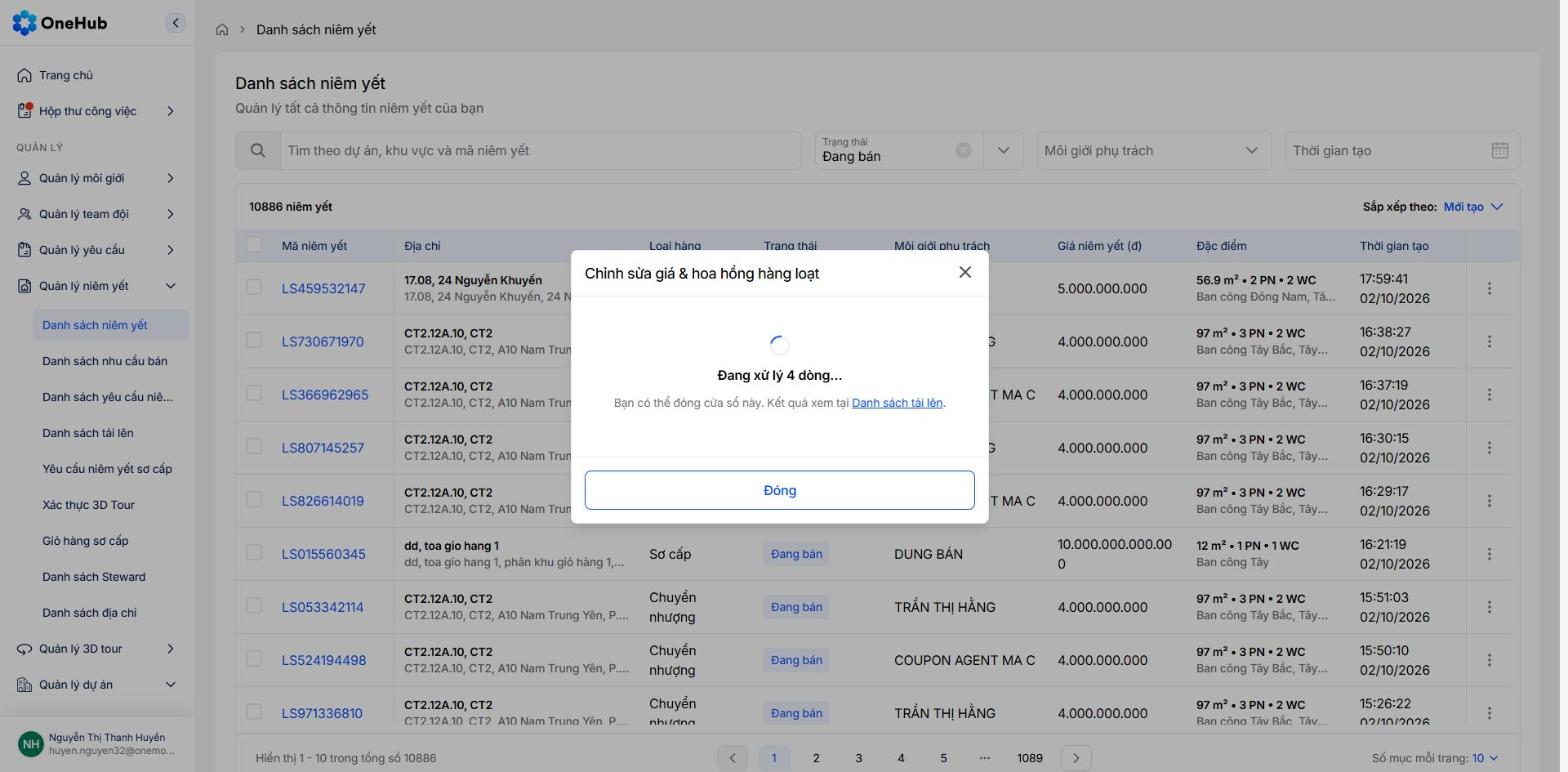
Lô đang xử lý. - Khi xong, cửa sổ hiện "Kết quả lần cập nhật" với số Thành công / Thất bại / Không có thay đổi và nút Tải file báo lỗi nếu có dòng lỗi. Bấm Xong để đóng. Cách đọc kết quả: xem Xem kết quả và sửa dòng lỗi.
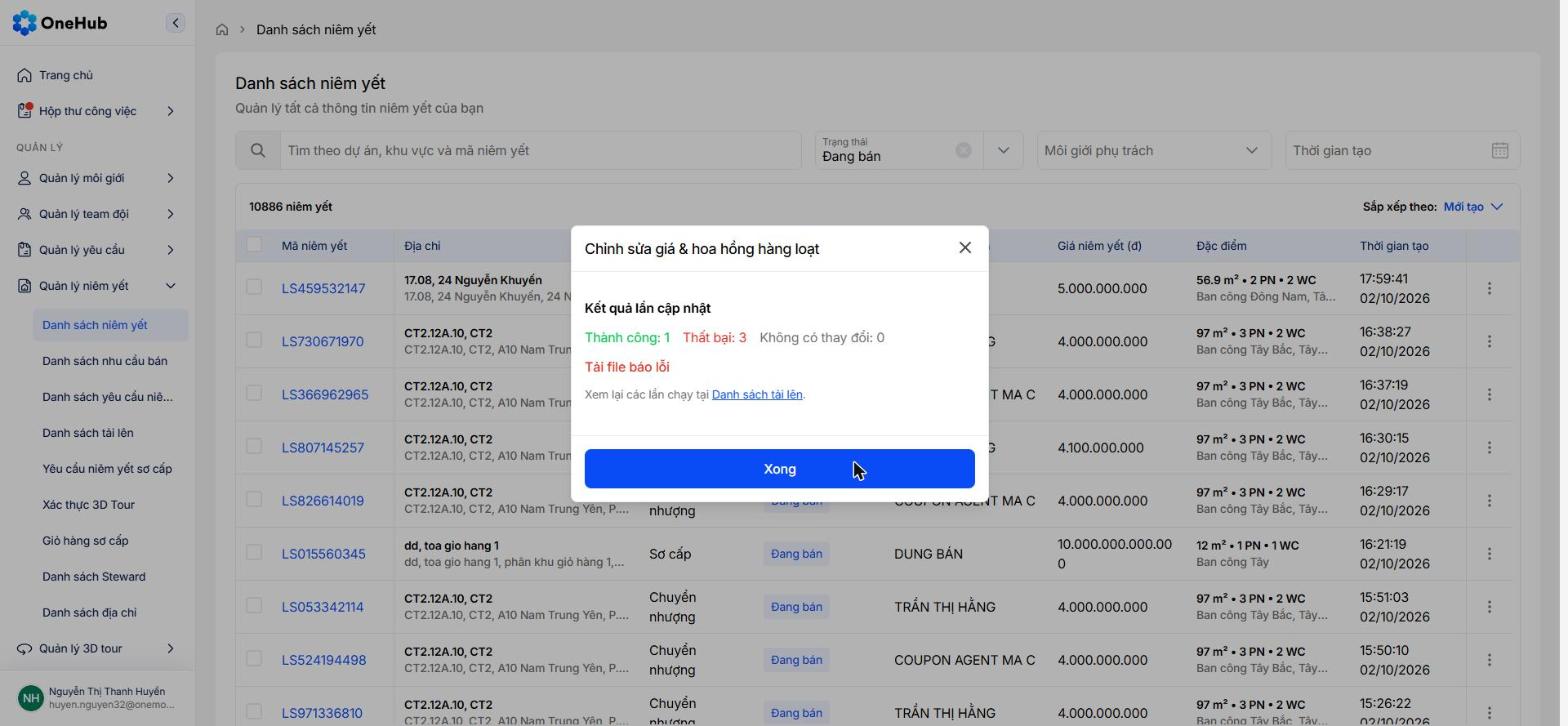
Ví dụ: 1 thành công, 3 thất bại.
3Cách 2 — Sửa từ Danh sách tải lên
Dùng khi đã có sẵn danh sách mã niêm yết (ví dụ sàn gửi bảng giá mới). File mẫu tải từ đây là mẫu trống — Ops tự điền mã và giá.
- Vào Quản lý niêm yết › Danh sách tải lên, chọn tab Sửa niêm yết.
- Bấm + Tải lên danh sách chỉnh sửa — trang "Danh sách tải lên — Sửa giá & HHMG niêm yết hàng loạt" mở ra.
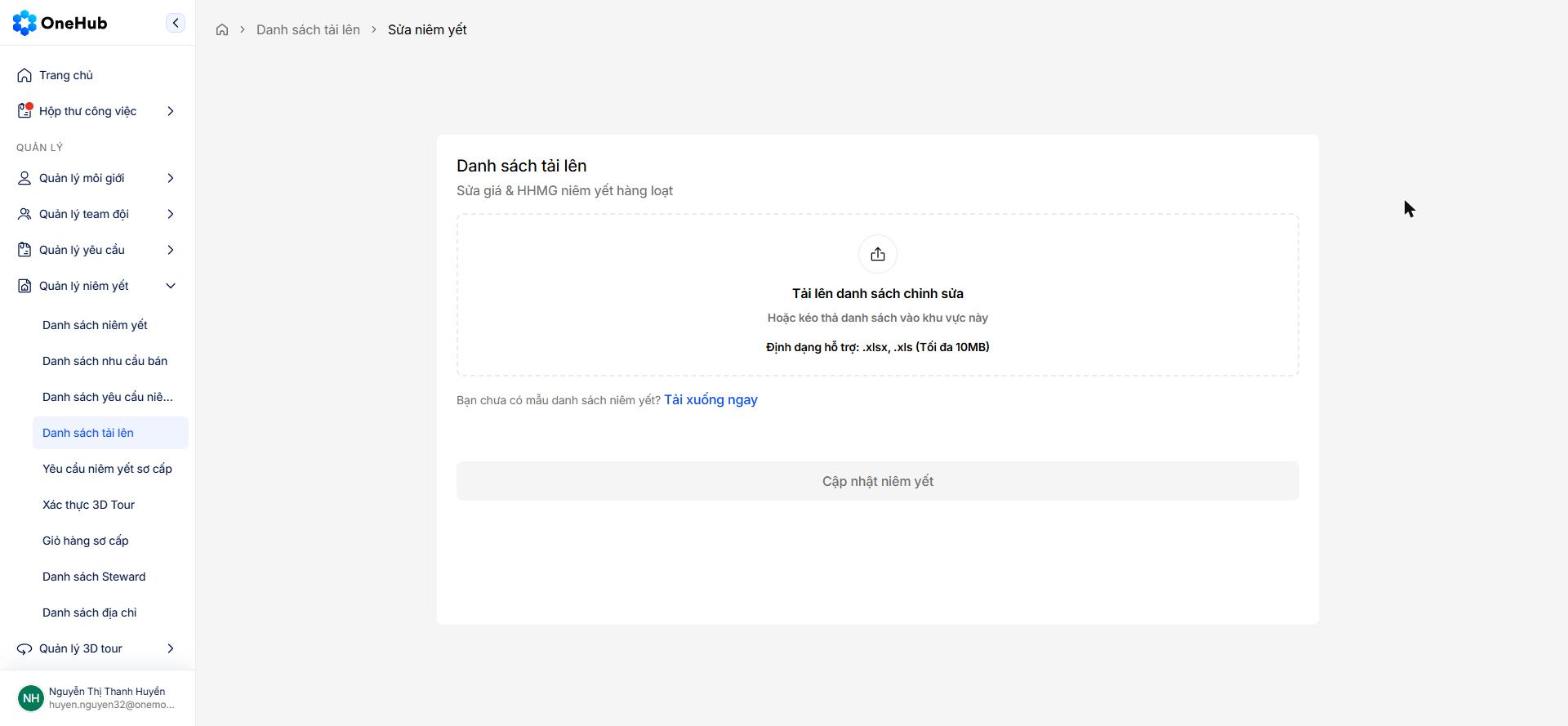
Trang tải lên danh sách chỉnh sửa. - Bấm Tải xuống ngay để tải file mẫu trống.
- Điền từ dòng 4 trở xuống, mỗi niêm yết một dòng, theo phần Cách điền file mẫu. Lấy Mã niêm yết (dạng
LS…) trên Danh sách niêm yết hoặc màn chi tiết. Một file có thể gồm cả sơ cấp và thứ cấp. - Kéo thả file vào vùng "Tải lên danh sách chỉnh sửa". File hợp lệ hiện "Tải lên thành công: 1/1. File có N dòng dữ liệu…" và nút Cập nhật niêm yết được bật.
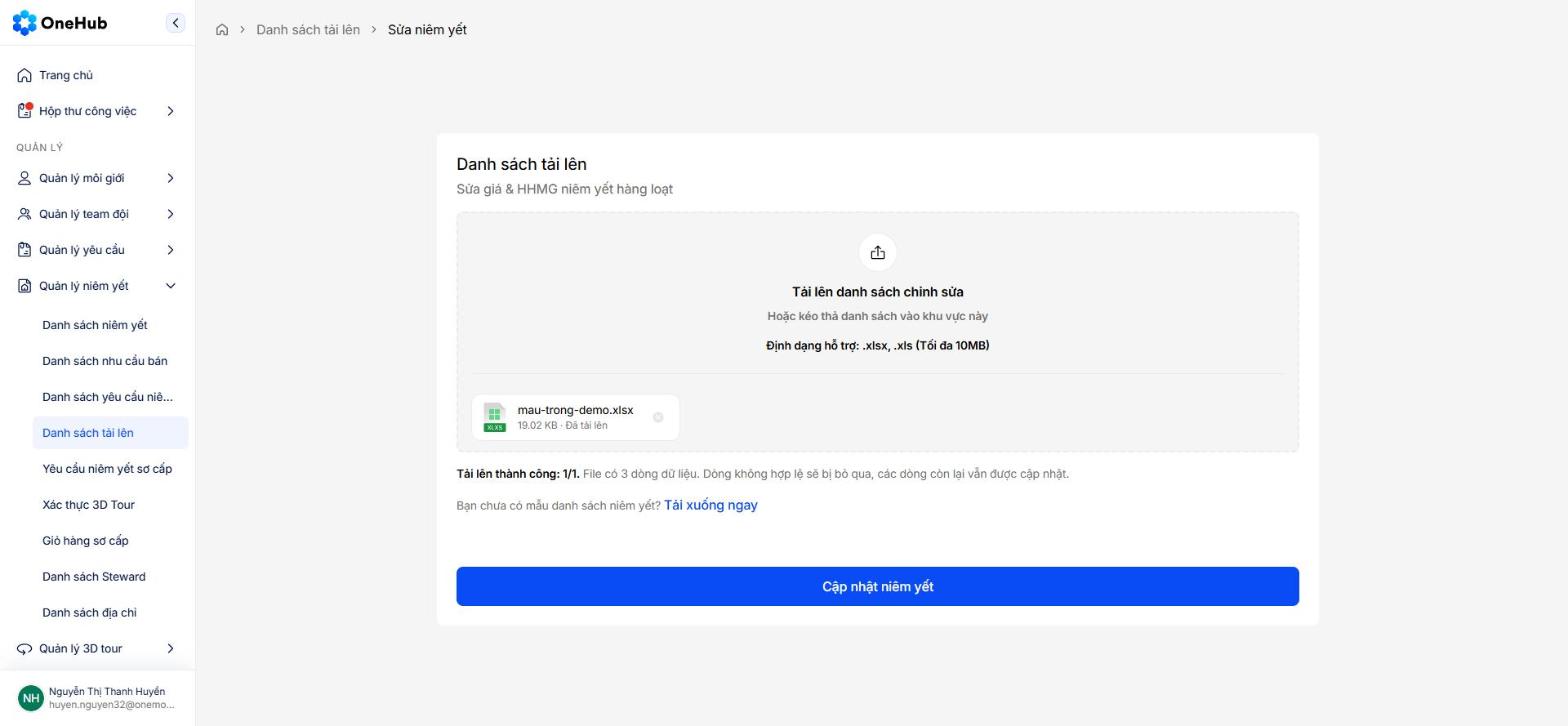
Đã tải file lên, nút Cập nhật niêm yết bật. - Bấm Cập nhật niêm yết, đọc popup "Xác nhận cập nhật niêm yết" rồi bấm Xác nhận (popup giống bước xác nhận ở Cách 1).
- Xem kết quả ở dòng đầu bảng của tab Sửa niêm yết (xem Xem kết quả và sửa dòng lỗi).
4Cách điền file mẫu
File có 3 hàng đầu cố định: hàng 1 tên cột, hàng 2 bắt buộc hay không, hàng 3 hướng dẫn. Dữ liệu bắt đầu từ hàng 4. Không xoá, đổi tên hay đổi thứ tự cột.
| Cột | Bắt buộc | Cách điền | Ví dụ |
|---|---|---|---|
| B — Mã niêm yết | Có | Mã LS + dãy số, lấy trên màn chi tiết niêm yết. Không phân biệt hoa thường | LS383502315 |
| C — Giá bán | Có | Số lớn hơn 0, đơn vị đồng. Không cần gõ dấu phân cách | 5000000000 |
| D — Tỷ lệ hoa hồng môi giới | Điền một trong hai cột D hoặc E | Số từ trên 0 đến 100 (%). Sơ cấp bắt buộc dùng cột này | 2.5 |
| E — Số tiền hoa hồng môi giới | (như trên) | Số lớn hơn 0, đơn vị đồng. Chỉ dùng cho thứ cấp | 60000000 |
| F — Tỷ lệ chia sẻ HHMG bên bán | Có | Số từ 10 đến 70 (%) | 45.5 |
| G — Tỷ lệ chia sẻ HHMG bên mua | Không cần điền | Hệ thống tự tính = 100 − bên bán. Điền gì cũng không có tác dụng | (tự ra 54.5) |
Quy tắc chung
- Ô số phải ở kiểu số của Excel. Ô kiểu chữ (ví dụ gõ
5 tỷ) bị loại. - Tối đa 2 chữ số thập phân ở mọi cột số.
2.55hợp lệ,2.555bị loại. - Muốn giữ nguyên giá trị nào thì để nguyên số đã có, đừng xoá ô. Ô bắt buộc bị để trống thì dòng đó bị loại.
- Niêm yết sơ cấp: nếu lỡ điền cột E, hệ thống bỏ qua cột E và vẫn cập nhật các cột còn lại.
- Niêm yết thứ cấp: điền cả D và E thì dòng bị loại. Muốn chuyển từ tỷ lệ sang số tiền: xoá ô D, điền ô E (và ngược lại).
- Mỗi mã niêm yết chỉ xuất hiện một lần trong file. Nếu trùng, hệ thống lấy dòng đầu tiên và loại các dòng sau.
5Xem kết quả và sửa dòng lỗi
Hệ thống xử lý từng dòng riêng: dòng lỗi bị bỏ qua, các dòng hợp lệ vẫn được cập nhật. Không phải làm lại cả file.
| Chỉ số | Ý nghĩa |
|---|---|
| Thành công | Số niêm yết đã được xử lý đúng, kể cả niêm yết công khai đã gửi yêu cầu duyệt |
| Thất bại | Số dòng bị loại — có trong file báo lỗi |
| Không có thay đổi | Số dòng giống hệt giá trị đang có, hệ thống không ghi gì. Đã nằm trong số Thành công |
Xem lại các lần chạy — vào Danh sách tải lên › tab Sửa niêm yết. Mỗi lần chạy là một dòng gồm Mã job, Tên file, Loại hàng, Trạng thái, Số lượng thành công, Số lượng thất bại, Không có thay đổi, Ngày tải lên (kèm người tải).
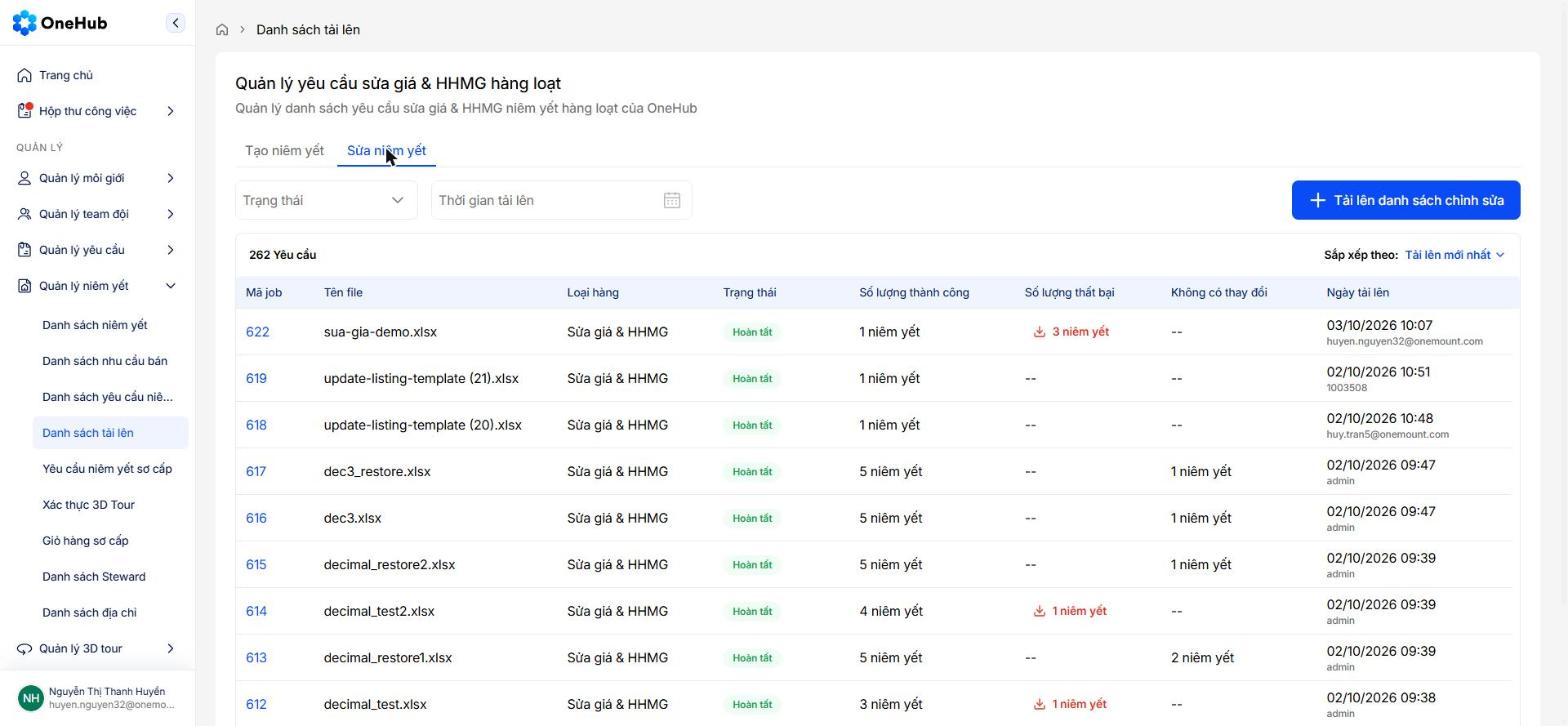
| Trạng thái | Ý nghĩa |
|---|---|
| Chờ xác nhận | File đã tải lên, chưa bấm Xác nhận |
| Đang xử lý | Lô đang chạy |
| Hoàn tất | Lô đã chạy xong, xem số thành công / thất bại |
| Dừng | Lô bị ngắt giữa chừng do lỗi hệ thống. Các dòng đã ghi vẫn giữ giá mới — chạy lại đúng file đó là an toàn |
Sửa dòng lỗi rồi chạy lại
- Tải file báo lỗi: bấm Tải file báo lỗi trong cửa sổ kết quả, hoặc bấm số ở cột Số lượng thất bại trong Danh sách tải lên.
- Mở file. File chỉ gồm các dòng thất bại, đúng mẫu. Ô lỗi có ghi chú (comment) nêu lý do — di chuột vào ô có tam giác đỏ ở góc để đọc.
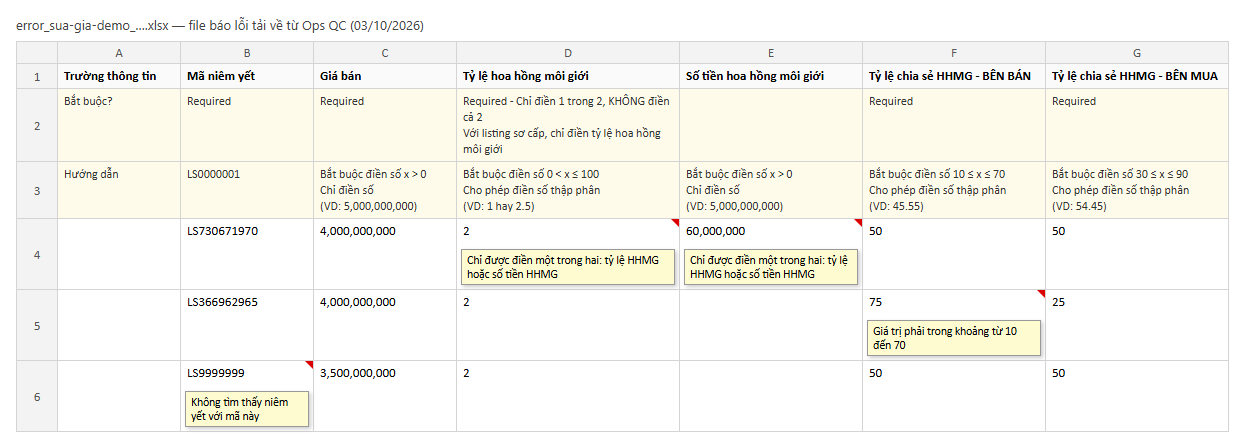
File báo lỗi của lô ví dụ; các ghi chú được mở sẵn để dễ nhìn. - Sửa theo lý do (tra phần Lỗi thường gặp), lưu file.
- Tải chính file đó lên lại theo Cách 1 hoặc Cách 2. Niêm yết đã thành công ở lần trước không bị ảnh hưởng.
6Lỗi thường gặp và cách xử lý
Lỗi cả file — báo ngay khi tải lên, chưa dòng nào được xử lý và không tạo lượt chạy nào.
| Thông báo | Nguyên nhân | Cách xử lý |
|---|---|---|
| Template không hợp lệ, vui lòng tải template mới | Dùng nhầm mẫu (thường là mẫu Tạo niêm yết hàng loạt) hoặc đã sửa hàng tiêu đề | Tải lại mẫu bằng "Tải xuống ngay", chép dữ liệu sang |
| File có N dòng, vượt hạn mức 1.000 dòng cho một lần cập nhật | Quá 1.000 dòng | Tách thành nhiều file, mỗi file tối đa 1.000 dòng |
| Chưa có thay đổi nào để áp dụng | File không có dòng dữ liệu nào từ hàng 4 | Điền dữ liệu rồi tải lại |
| File không đọc được, vui lòng kiểm tra lại file | File hỏng, sai đuôi hoặc quá 10MB | Lưu lại đúng định dạng .xlsx |
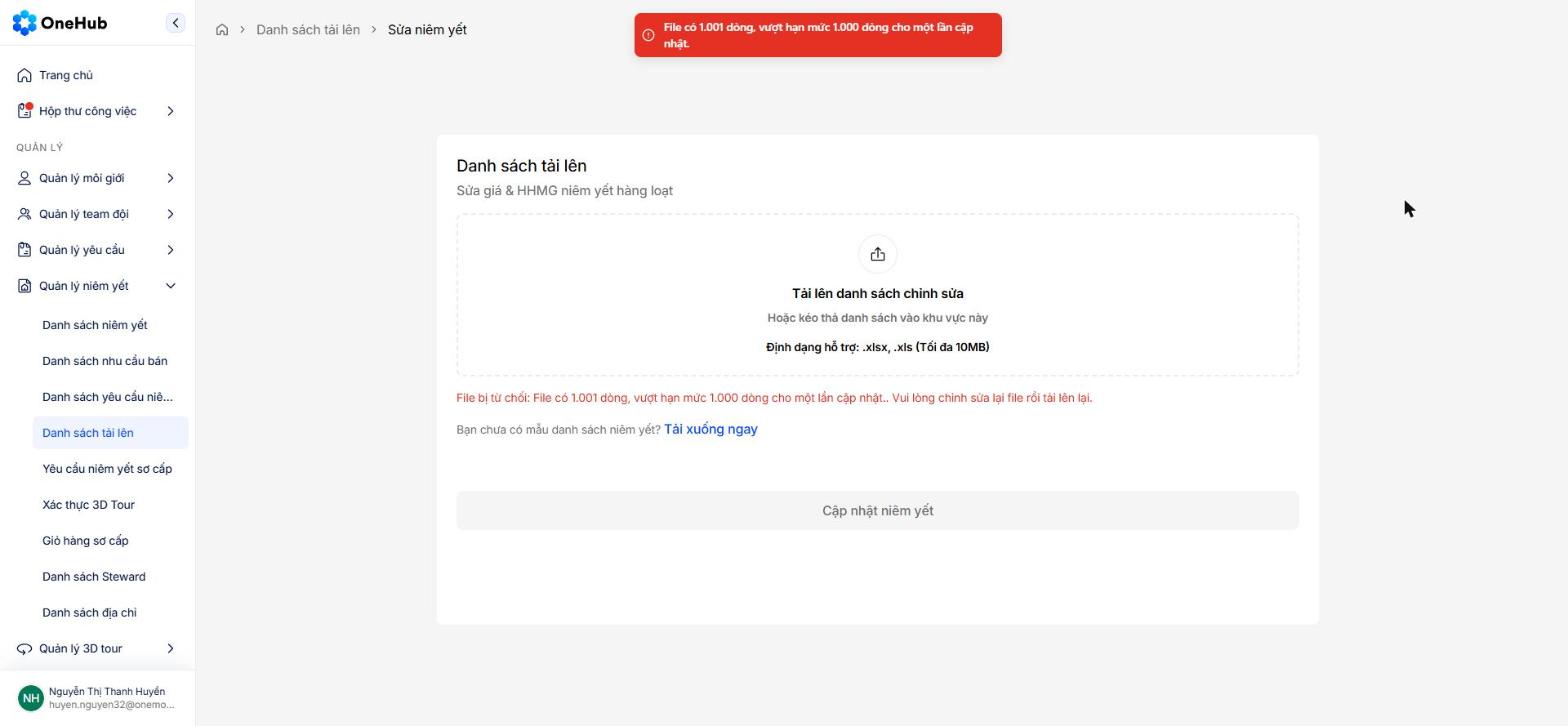
Lỗi từng dòng — nằm trong file báo lỗi, các dòng khác vẫn được cập nhật.
| Lý do trong file báo lỗi | Cách xử lý |
|---|---|
| Thiếu Mã niêm yết | Điền mã vào cột B |
| Mã niêm yết không đúng định dạng (ví dụ: LS0000001) | Dùng mã LS… trên màn chi tiết, không dùng mã khác |
| Không tìm thấy niêm yết với mã này | Kiểm tra lại mã, có thể gõ sai hoặc thiếu số |
| Dòng bị trùng lặp trong file (Mã niêm yết) | Mã này xuất hiện nhiều lần; chỉ dòng đầu được áp dụng. Xoá dòng thừa |
| Bắt buộc điền Giá bán, số x > 0. Chỉ điền số | Giá bán trống, bằng 0 hoặc có chữ. Điền số |
| Chỉ được điền một trong hai: tỷ lệ HHMG hoặc số tiền HHMG | Thứ cấp điền cả D và E. Xoá một cột |
| Giá trị phải trong khoảng từ 10 đến 70 | Tỷ lệ bên bán ngoài 10–70 |
| Giá trị chỉ được tối đa 2 chữ số thập phân | Làm tròn còn 2 chữ số sau dấu chấm |
| Chỉ cập nhật được niêm yết Đang bán (hiện tại: …) | Niêm yết không còn đang bán (kể cả vừa đổi trạng thái lúc lô đang chạy). Không sửa được bằng file |
| Niêm yết đang chờ Ops duyệt một thay đổi khác | Duyệt hoặc từ chối yêu cầu đang treo trên màn duyệt, rồi chạy lại dòng đó |
7Lưu ý quan trọng
- File là ảnh chụp tại lúc tải mẫu. Khi chạy, mọi cột trong file được ghi lên niêm yết, không chỉ cột bạn sửa. Nếu trong lúc đó có người khác sửa cùng niêm yết, thay đổi của họ bị thay bằng số trong file, không có cảnh báo. Vì vậy: tải mẫu, sửa và tải lên trong cùng một ngày.
- Hai lô cùng chạm một niêm yết: lô chạy sau thắng. Cũng vậy khi tải lại file báo lỗi có dòng trùng mã — dòng đó sẽ được ghi.
- Niêm yết thứ cấp Công khai không đổi giá ngay, kể cả khi Ops tự chạy file. Mỗi dòng sinh một yêu cầu duyệt trên màn duyệt hiện có; Ops duyệt từng yêu cầu thì giá mới mới hiển thị. Trong kết quả, dòng này tính là Thành công.
- Niêm yết thứ cấp chưa có tình trạng pháp lý (thường là niêm yết tạo bằng file Tạo niêm yết hàng loạt): hệ thống tự điền tình trạng pháp lý "Khác" để cập nhật được giá. Muốn khai đúng, sửa lẻ niêm yết đó.
- Sau khi đổi giá, kết quả xác minh thông tin của niêm yết được đặt lại, giống như khi sửa lẻ.
- Không ảnh hưởng offer, phòng giao dịch, giao dịch đang mở; không gửi thông báo cho môi giới khi chỉ đổi giá. Danh sách, tìm kiếm và matching hiện giá mới sau vài phút.
- Chạy lại cùng một file là an toàn: dòng không đổi gì chỉ hiện "Không có thay đổi", không tạo thêm yêu cầu duyệt.
Quy trình setup sàn (Master Agent) lên hàng sơ cấp
Các bước để một Master Agent được phép đăng hàng sơ cấp lên OneHub — từ cấu hình nền tảng, đăng ký quyền bán từng dự án, duyệt, đến gán quyền cho Agent.
Nguyên tắc & tổng quan
Quy trình gồm 5 bước, do 3 vai trò thực hiện lần lượt:
| Bước | Ai làm | Làm ở đâu | Việc cần làm |
|---|---|---|---|
| 1 | Quản trị viên nền tảng | Công cụ Reference Data (ops.onehub.vn) | Đảm bảo MA không nằm trong danh sách bị chặn quyền đăng hàng sơ cấp |
| 2 | Admin của MA (MA Admin) | MA Portal | Đăng ký quyền bán từng dự án sơ cấp |
| 3 | Quản trị viên nền tảng | Backoffice | Duyệt yêu cầu đăng ký quyền bán |
| 4 | Admin của MA | MA Portal | Gán quyền đăng hàng sơ cấp cho từng Agent |
| 5 | Agent | Web OneHub Agent | Tạo niêm yết, chọn loại hàng sơ cấp |
1Cấu hình danh sách MA bị chặn (Quản trị viên nền tảng)
Vào công cụ Reference Data, tìm cấu hình cbp_onboard_listing_configuration để đảm bảo MA không nằm trong danh sách bị chặn quyền đăng hàng sơ cấp. Muốn sửa, chọn dòng cấu hình rồi bấm Edit.
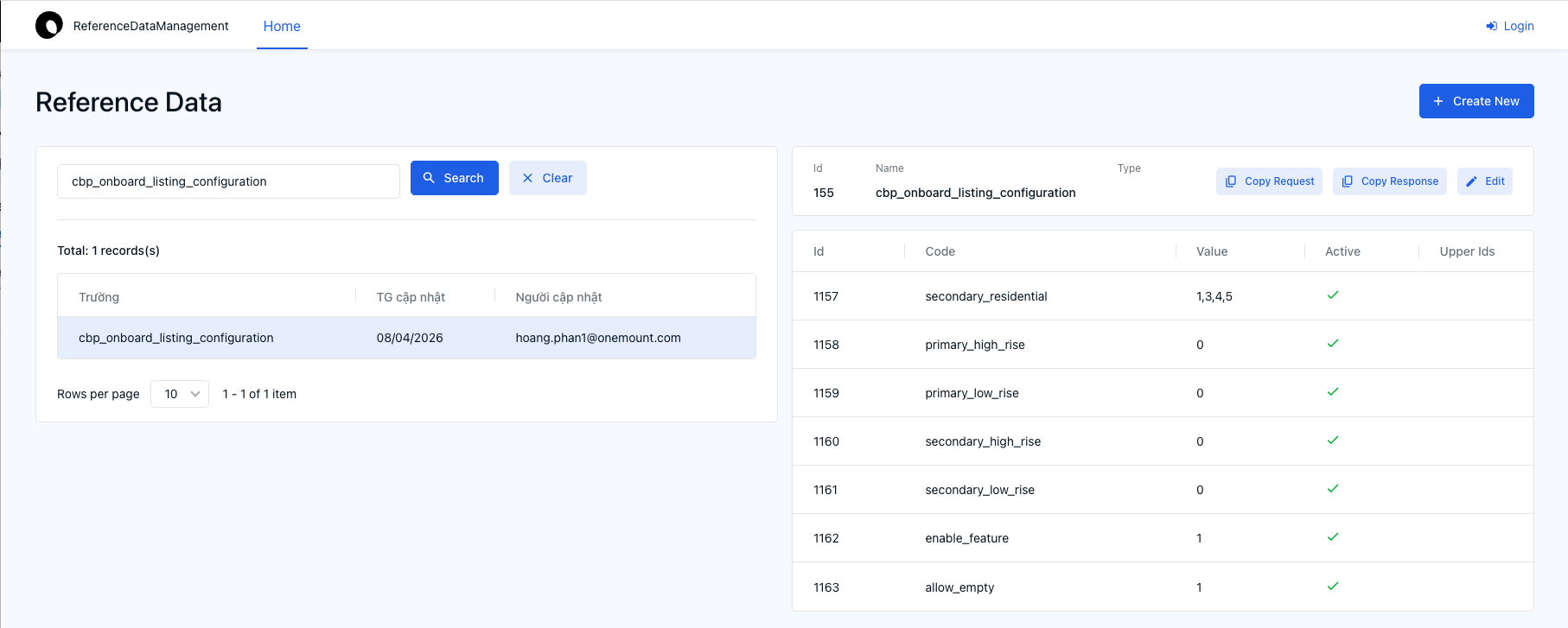
cbp_onboard_listing_configuration trong Reference Data — các dòng theo loại hàng (vd primary_high_rise, primary_low_rise).2Đăng ký quyền bán từng dự án (MA Admin)
Admin của Master Agent vào MA Portal › Quản lý niêm yết › Yêu cầu niêm yết sơ cấp, bấm tạo mới (mở trang tạo yêu cầu) và khai:
- Dự án đăng ký bán (bắt buộc).
- Loại hình (bắt buộc).
- Số hợp đồng.
- Thời hạn hiệu lực — từ ngày đến ngày (bắt buộc).
- Tài liệu xác thực — tải lên giấy tờ chứng minh quyền bán; định dạng .JPG, .JPEG, .PNG, .PDF, tối đa 5MB mỗi file.
Bấm Tạo mới để gửi yêu cầu. Mỗi dự án muốn đăng hàng sơ cấp cần một yêu cầu riêng.
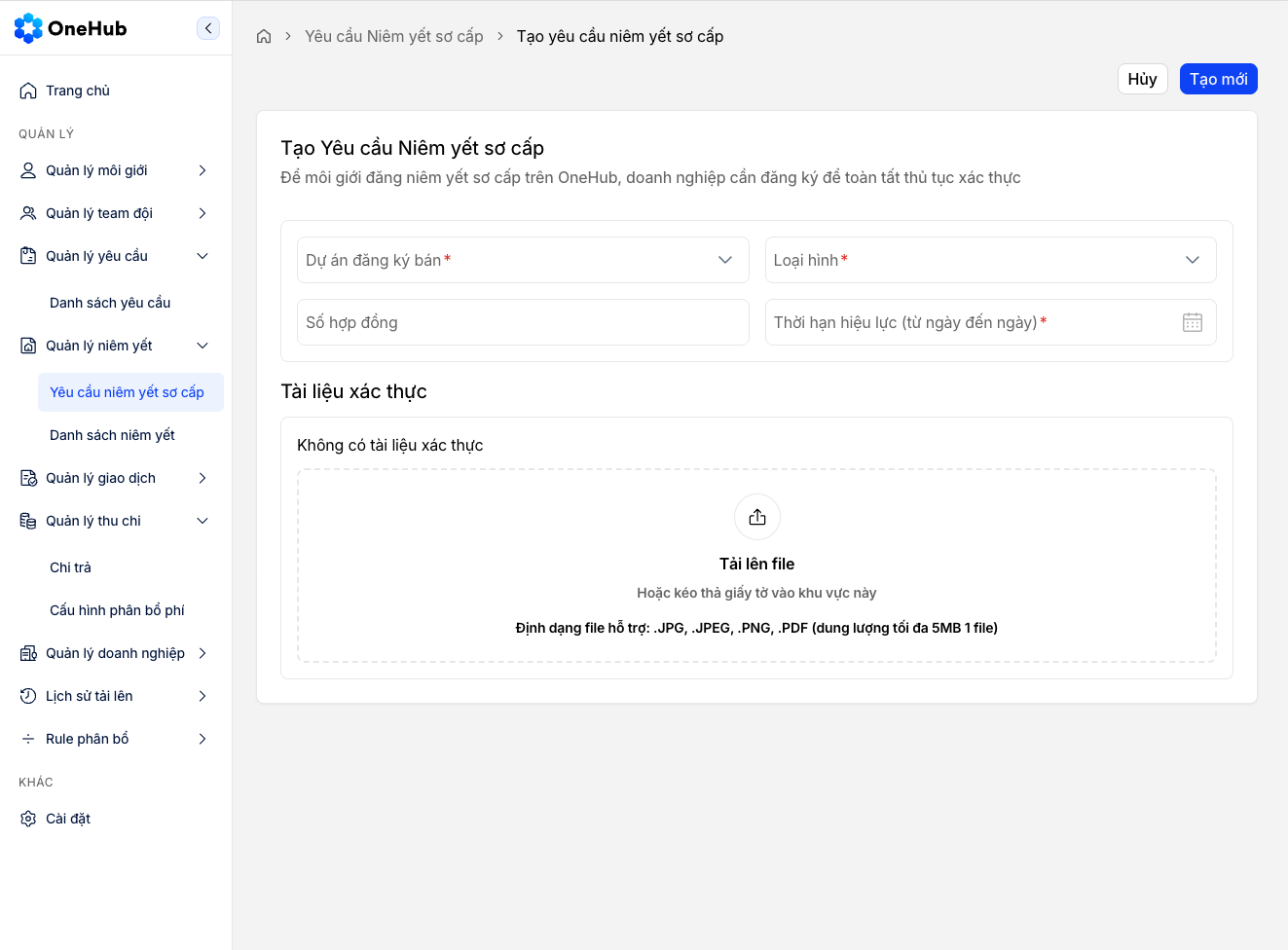
3Duyệt yêu cầu trên Backoffice (Quản trị viên nền tảng)
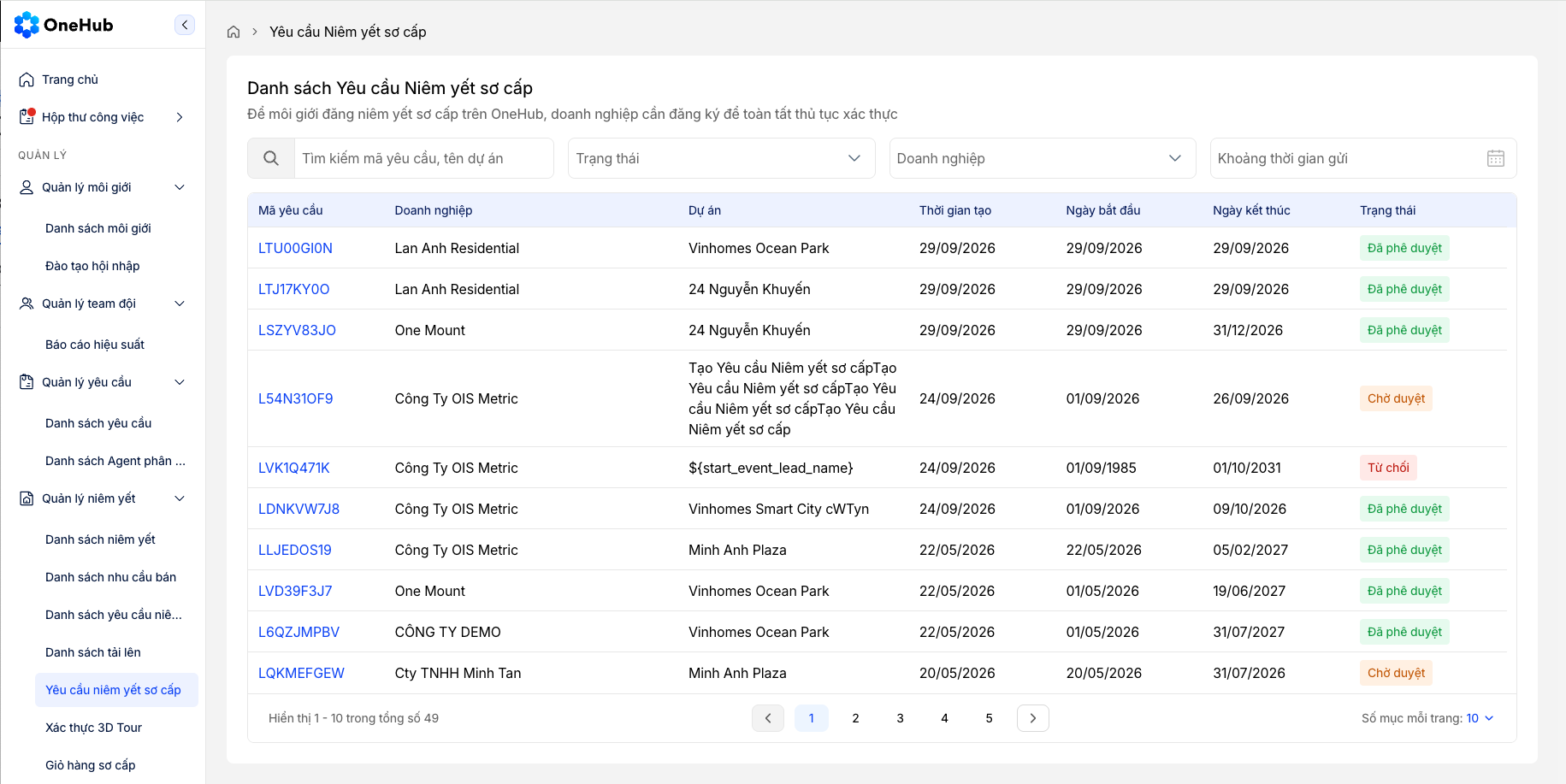
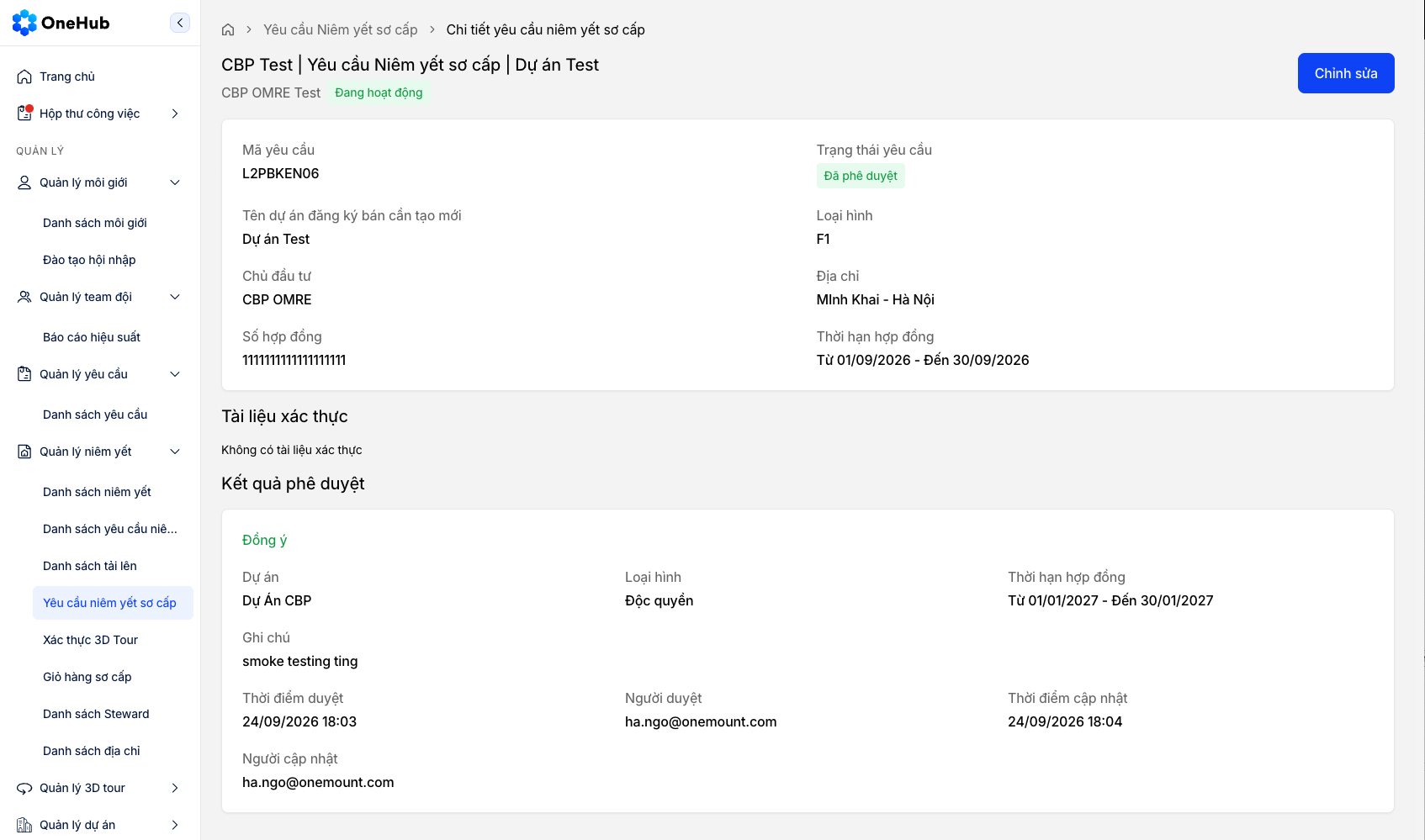
Vào Backoffice › Quản lý niêm yết › Yêu cầu niêm yết sơ cấp (mở danh sách yêu cầu). Lọc theo Trạng thái / Doanh nghiệp / Khoảng thời gian gửi, mở yêu cầu Chờ duyệt để xem chi tiết và tài liệu xác thực rồi duyệt.
Màn chi tiết hiện thông tin yêu cầu (mã yêu cầu, dự án, loại hình, chủ đầu tư, địa chỉ, số hợp đồng, thời hạn hợp đồng), tài liệu xác thực và Kết quả phê duyệt (Đồng ý/Từ chối, dự án, loại hình, thời hạn hợp đồng, ghi chú, thời điểm và người duyệt).
4Gán quyền đăng hàng sơ cấp cho Agent (MA Admin)
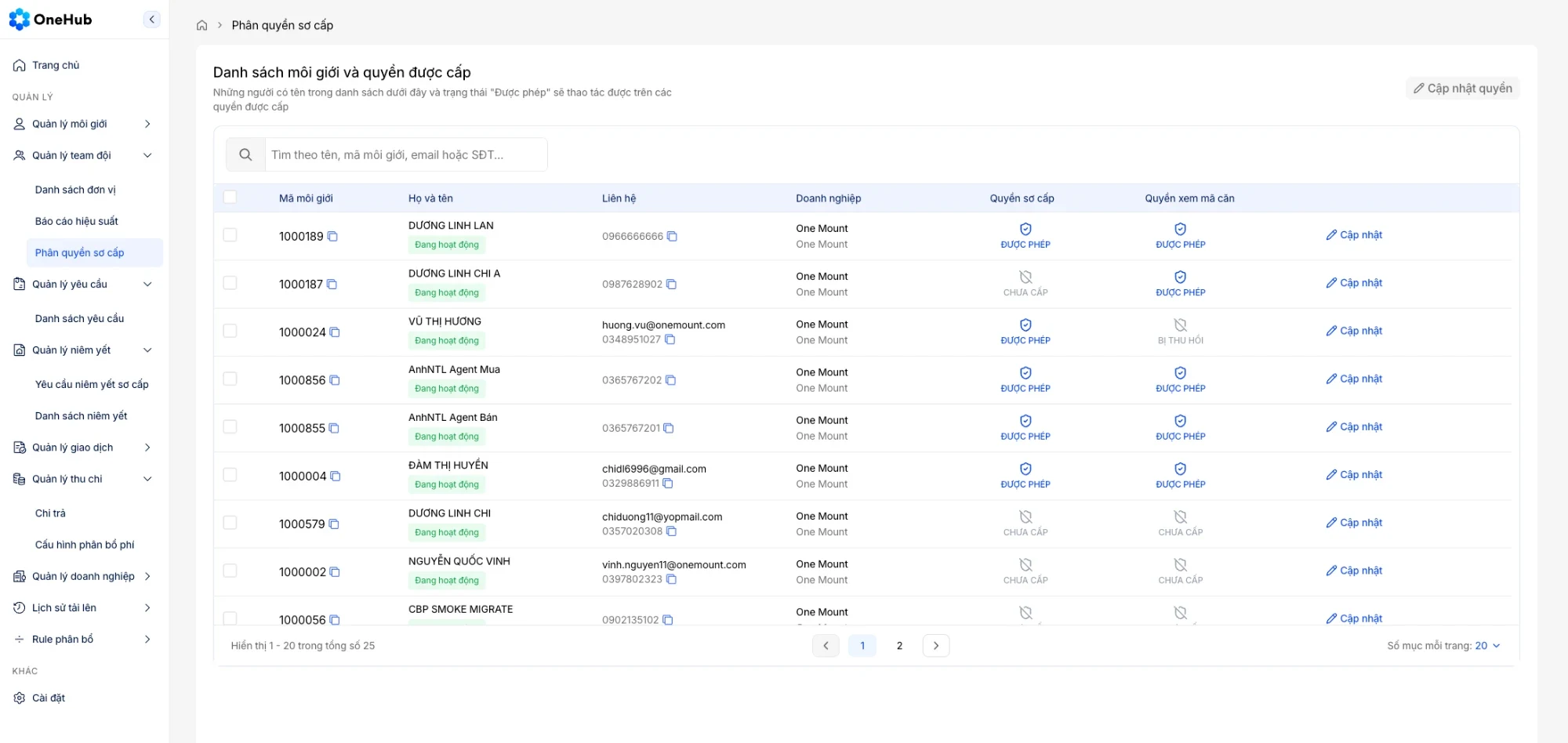
Sau khi yêu cầu được duyệt, Admin của Master Agent vào MA Portal › Quản lý team đội › Phân quyền sơ cấp (mở trang phân quyền). Danh sách hiện các môi giới của MA kèm hai cột quyền: Quyền sơ cấp và Quyền xem mã căn. Bấm Cập nhật ở từng dòng (hoặc chọn nhiều dòng rồi Cập nhật quyền) để cấp quyền cho Agent.
5Agent đăng hàng sơ cấp
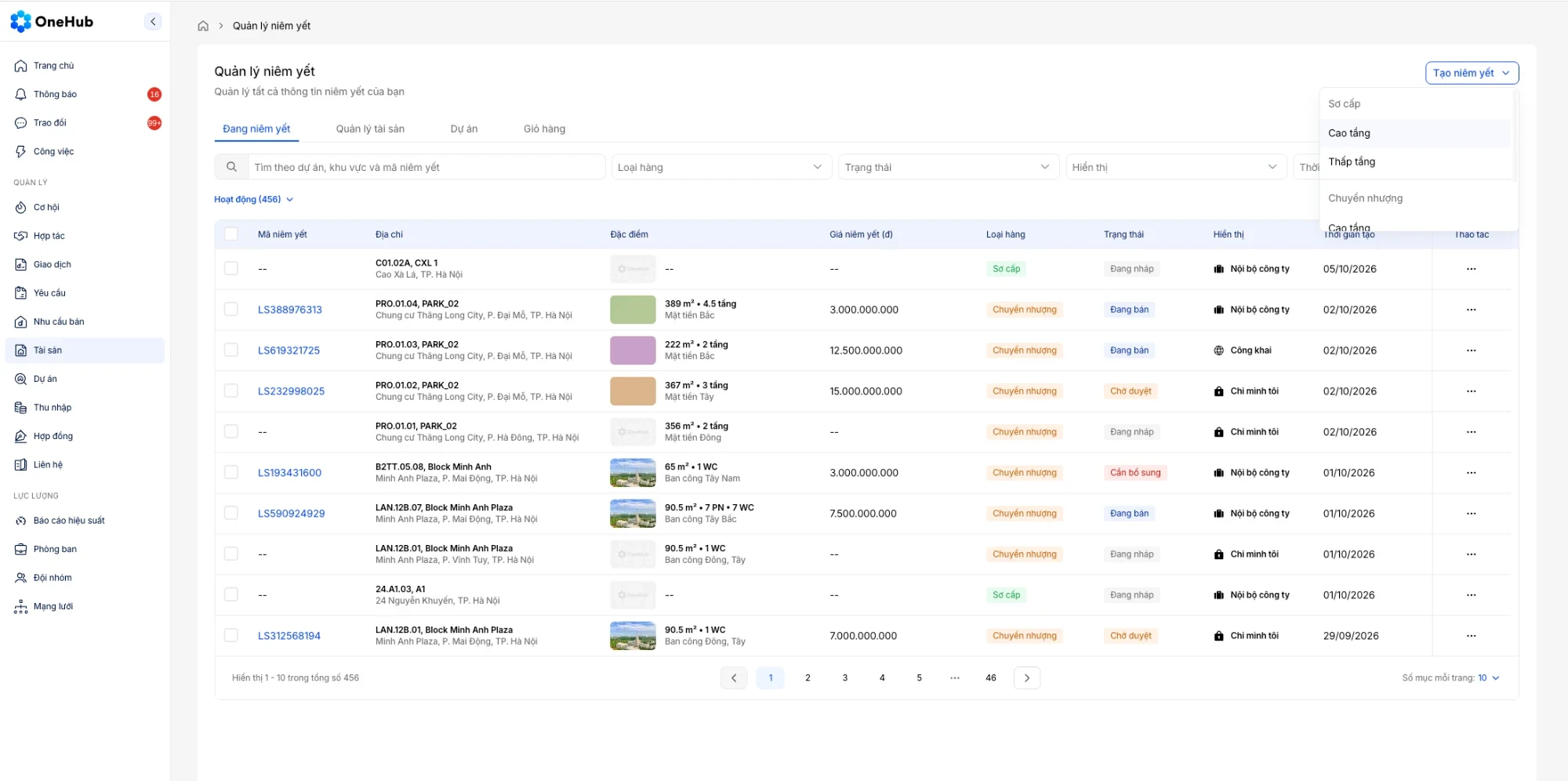
Agent đã được cấp quyền vào Tài sản › Quản lý niêm yết trên web OneHub Agent (mở trang niêm yết), bấm Tạo niêm yết và chọn loại hàng trong nhóm Sơ cấp (Cao tầng / Thấp tầng) để đăng hàng.